补单总流程规划:
1.委外入(虚拟唯一码)
2.销售出(实物唯一码)
3.销退入(实物唯一码)
4.委外出(虚拟唯一码)
本流程由客服人员全全操作,仓库只负责打单,基本流程如下:
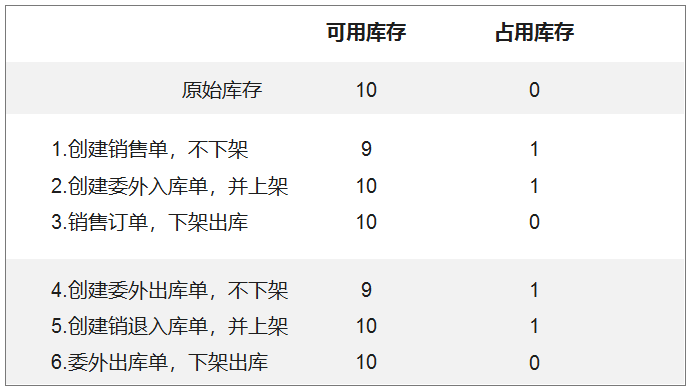
1.创建销售单,不下架
1.1 运营创建订单,然后运营将销售单号和SKU编号发给客服
1.2客服将订单审核(手动审核)
1.3客服把WMS出库单号发到群里
2.创建委外入库单,并上架
RPA程序1
2.1 创建委外入库单-仓库人员进行委外入库单创建,将Excel中的货品进行委外入库单创建
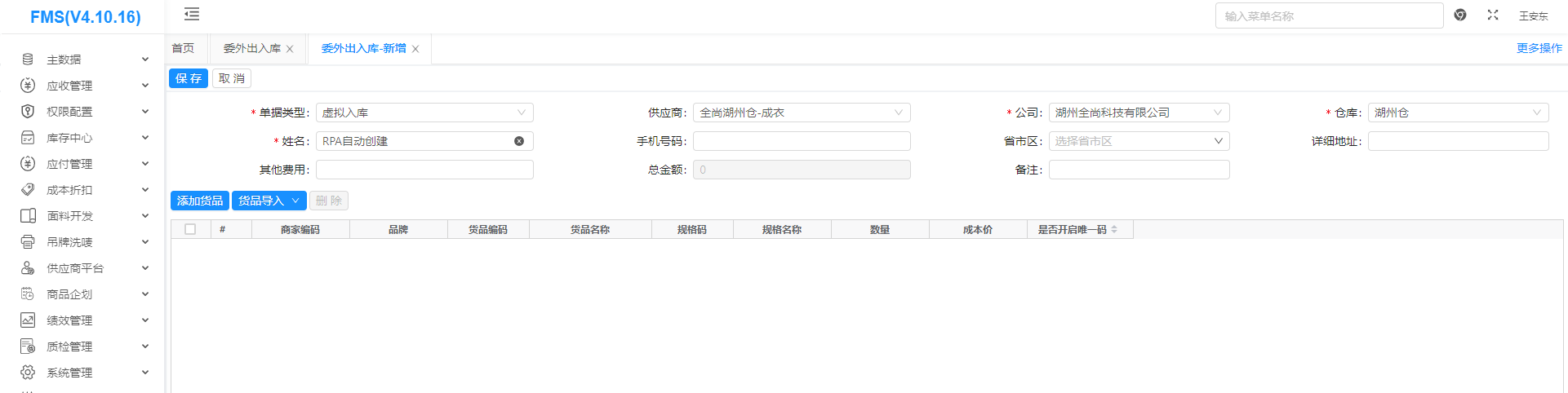
① 委外入库单页面点击:新增
② 单据类型选择虚拟入库
③ 供应商选择:全尚湖州仓-成衣
④ 公司选择:湖州全尙科技有限公司
⑤ 仓库选择:湖州仓
⑥ 姓名输入:RPA程序
⑦ 点击货品导入
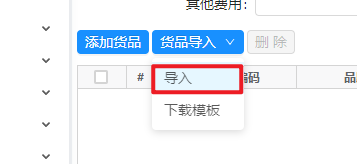
⑧ 点击保存。
⑧ 回到委外出入库页面,选中第一条,点击审核
RPA程序2
2.2在WMS收货页面执行,委外入库单上架
① 将在第4步,生成的入库单号输入到“入库单号”位置,执行回车操作
② 选中左边条目,点击批量确认
③ 双击右侧条目,输入上架货位并点击确认
④ 选中右侧条目,点击定位
⑤ 打开上架任务页面
⑥ 输入货品编码参考单号,执行查询
⑦ 选中条目,点击指派确认
⑧ 选择当前用户,点击确定
3. 销售订单,下架出库
3.1 在WMS的B2C出库单中创建波次
① 输入多个出库单号
② 执行查询
③ 双击进入单据页面,点击每一条单据进入单据的明细页面,在明细-处理tab栏中:输入库位,库位在Excel中调用。
④ 选中所有的销售单,执行添加波次。
⑤ 选择“指定库位出库(无需包装复核)”,波次选择“空包”,点击确认,选中右侧确认的波次,点击确定。
⑥ 在WMS页面“拣货任务中”输入第⑤部创建的波次号,执行查询
⑦ 选中查询出的条目,点击指派确认
⑧ 选择默认选择的当前用户即可,点击确认
4.创建委外出库单,不下架
RPA程序3
4.1将那些委外入库的货品创建委外出库单
① 委外入库单页面点击:新增
② 单据类型选择虚拟出库
③ 供应商选择:全尚湖州仓-成衣
④ 公司选择:湖州全尙科技有限公司
⑤ 仓库选择:湖州仓
⑥ 姓名输入:RPA程序
⑦ 点击货品导入
⑧ 点击保存。
⑧ 回到委外出入库页面,选中第一条,点击审核
5.创建销退入库单,并上架
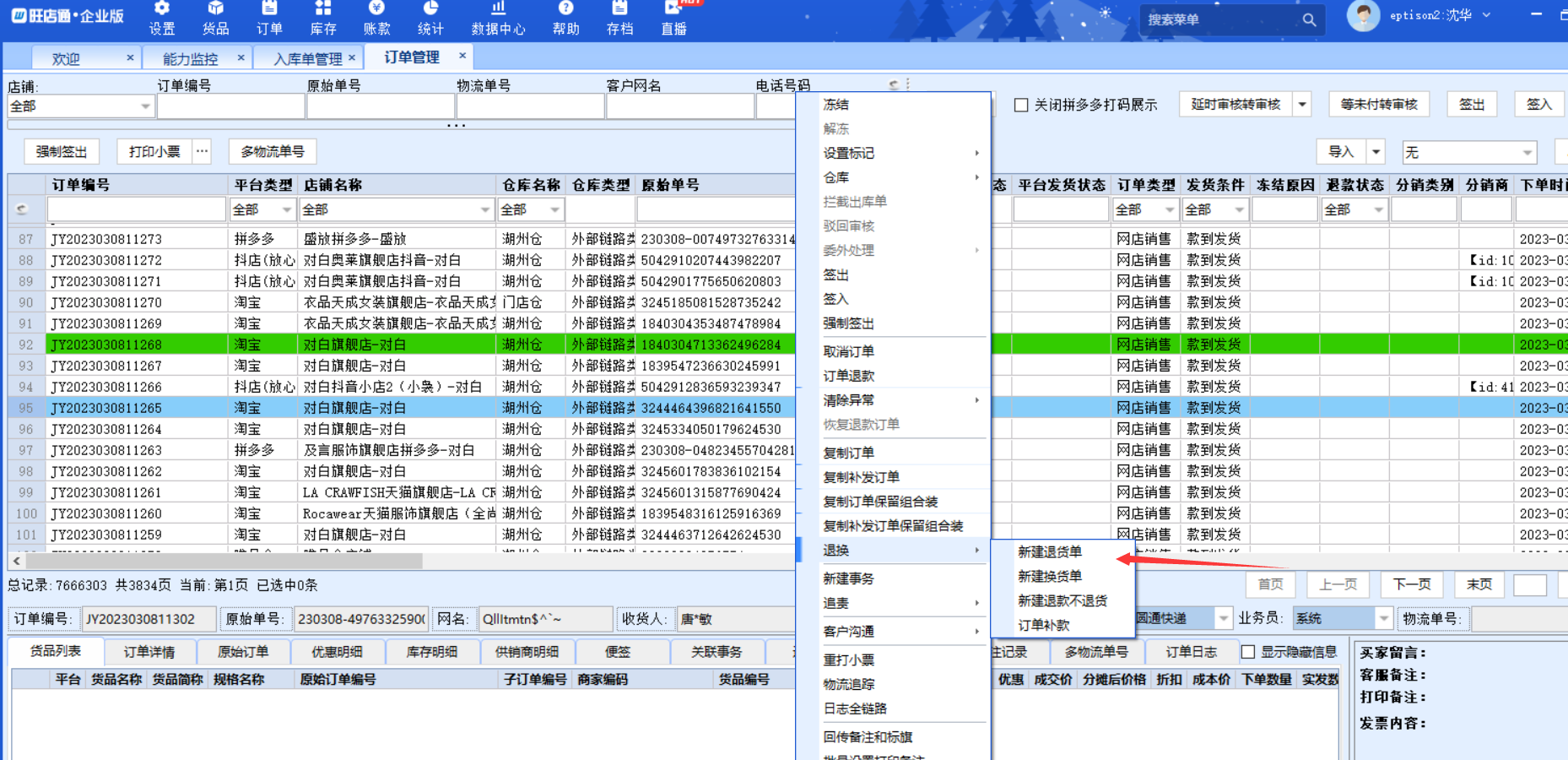
5.1运营通知客服创建退货订单,(已有RPA程序),将销退单号复制到表格中,注意:将快递单号,退货单号也复制到表格中
RPA程序4
5.2 客退登记:输入快递单号,执行回车
5.3 收货页面
① 输入退货单号,执行回车(是否可将所有入库单号一起输入)
② 选中左边条目,点击批量确认
③ 右侧条目每一条都双击点进去,输入上架货位
④ 选中右侧所有条目,点击定位
5.4 找到上架任务页面
① 输入退货单号,执行查询
② 选中条目,点击指派确认
③ 选中当前用户,点击确认即可
6.委外出库单,下架出库
RPA程序5
① 在B2C出库单页面输入委外出库单号
② 双击条目进入到单据页面
③ 依次双击每一条数据,进入到数据的单据页面
④ 单据页面中选择处理Tab栏,输入拣货货位
⑤ 回到B2C出库页面,选中委外出库单号条目,执行加入波次
⑥ 选择“指定库位出库(无需包装复核)”,波次选择“空包”,点击确认,选中右侧确认的波次,点击确定。
⑦ 在WMS页面“拣货任务中”输入第⑥步创建的波次号,执行查询
⑧ 选中查询出的条目,点击指派确认
⑨ 选择默认选择的当前用户即可,点击确认
文档更新时间: 2026-04-24 10:34 作者:王安东