路径:[成品检验配置→组别配置]
组别配置适用于任务派发时配置组员与组别的类型,后续系统根据组别类型与组员情况进行任务的派发。
第一步:点击“新增”,创建一个组别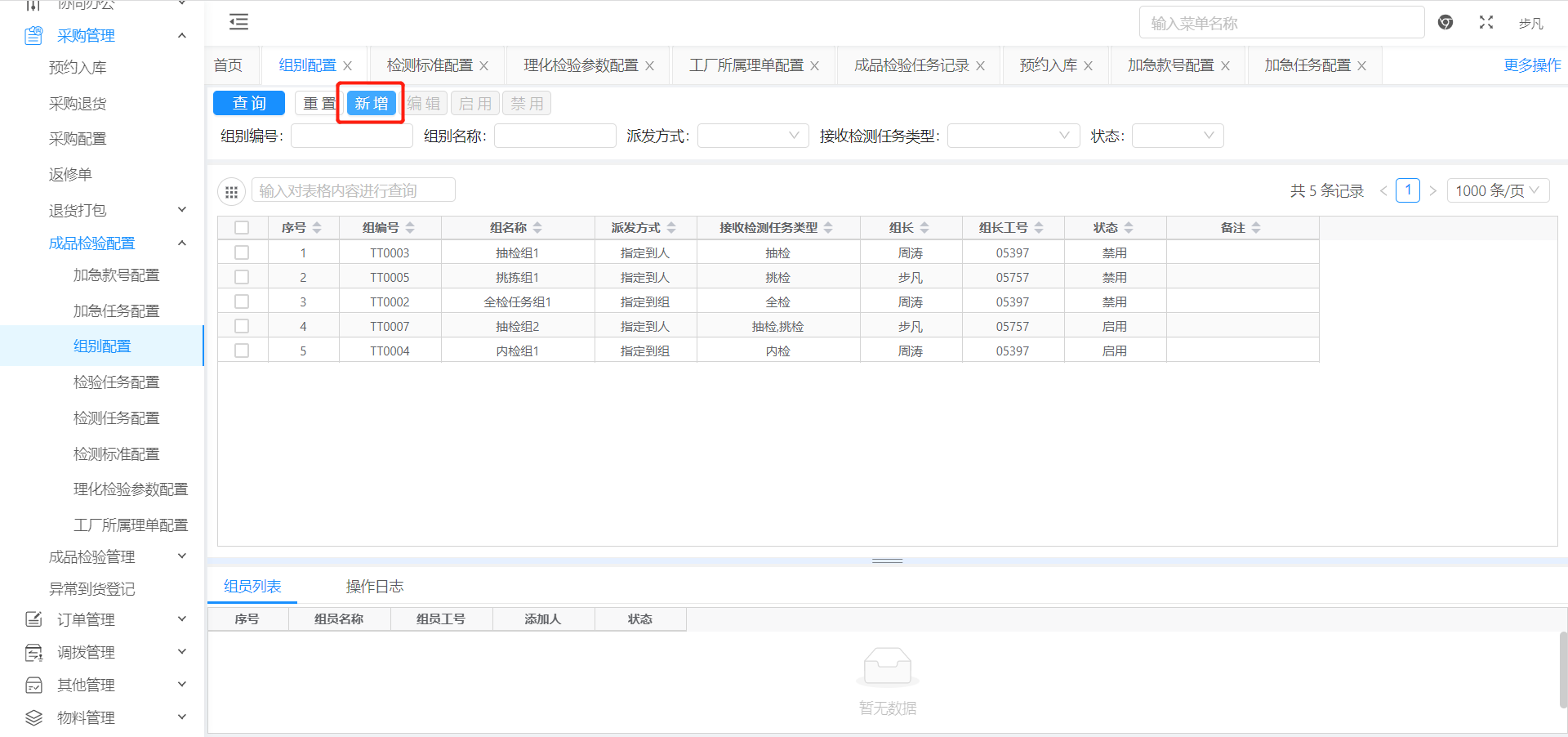
第二步:根据以下配置进行填写(IT部门会进行预设)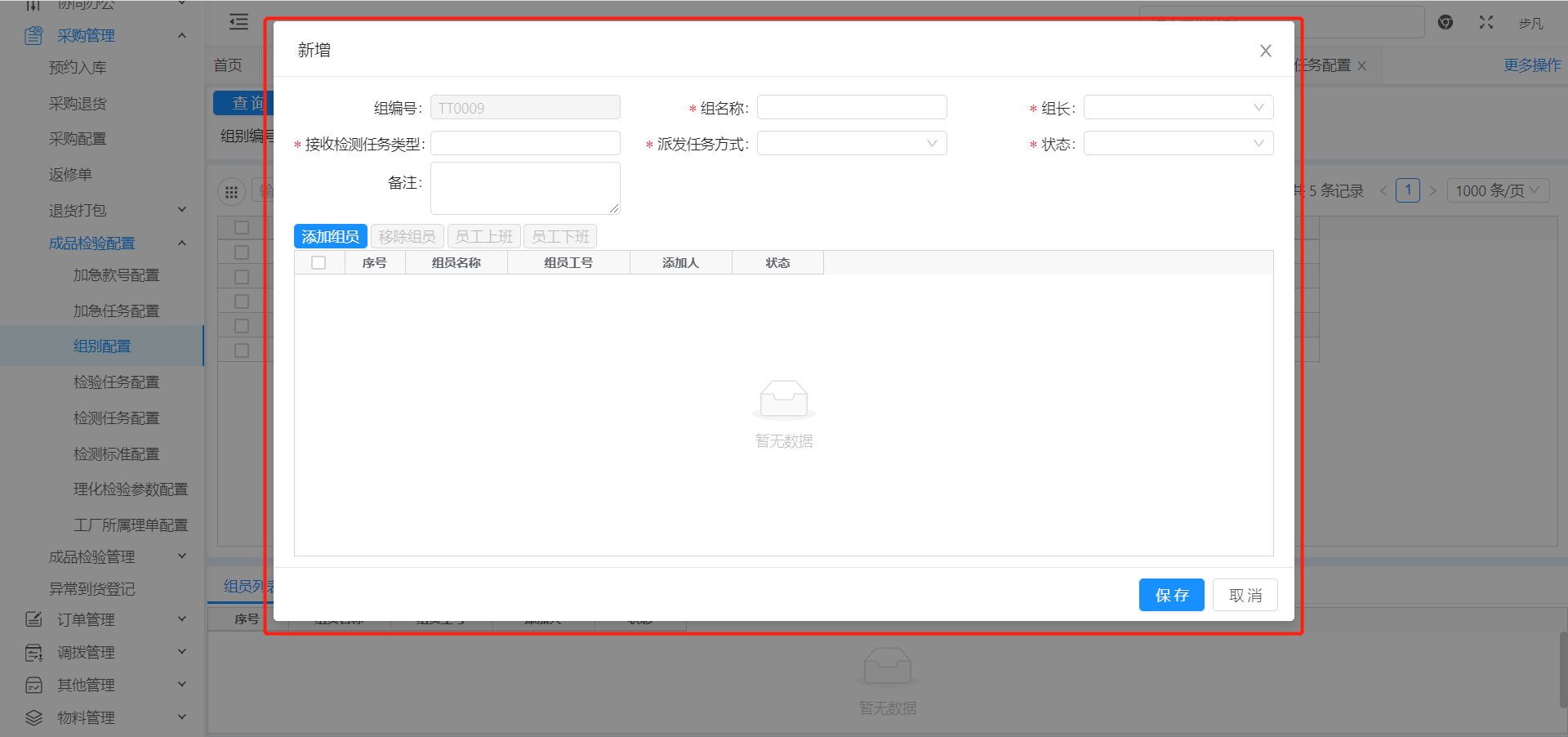
配置1:抽检/挑检组别配置
组名称:湖州仓抽检组
组长:配置相应的抽检组组长(后续有需要可自己调整)
接收检测任务类型:抽检/挑检(多选,这个配置后续不需要改动)
派发任务方式:指派到人(这个配置后续不需要改动)
添加组员:添加湖州仓抽检组的所有组员
注:请务必保证只有一个抽检组
配置2:全检组别配置(该处配置为流水线)
组名称:湖州仓全检X组流水线A
组长:配置该流水线对应的全检组组长(注意不是流水线的组长,组长的作用用于领取全检任务到对应的全检组)
接收检测任务类型:全检(这个配置后续不需要改动)
派发任务方式:指派到组(这个配置后续不需要改动)
添加组员:添加湖州仓该流水线的所有组员
注:根据实际情况添加流水线即可
配置3:理化内检组别配置
组名称:湖州仓理化内检组
组长:理化内检组的组长
接收检测任务类型:内检(这个配置后续不需要改动)
派发任务方式:指派到组(这个配置后续不需要改动)
添加组员:添加理化内检组的所有组员
注:根据实际情况添加流水线即可
第三步:控制组别的状态
点击”启用”/“禁用”即可控制组别状态,已禁用的组别后续无法通过系统/人工/转派等方式领取任务,但不影响当前已领取任务的进行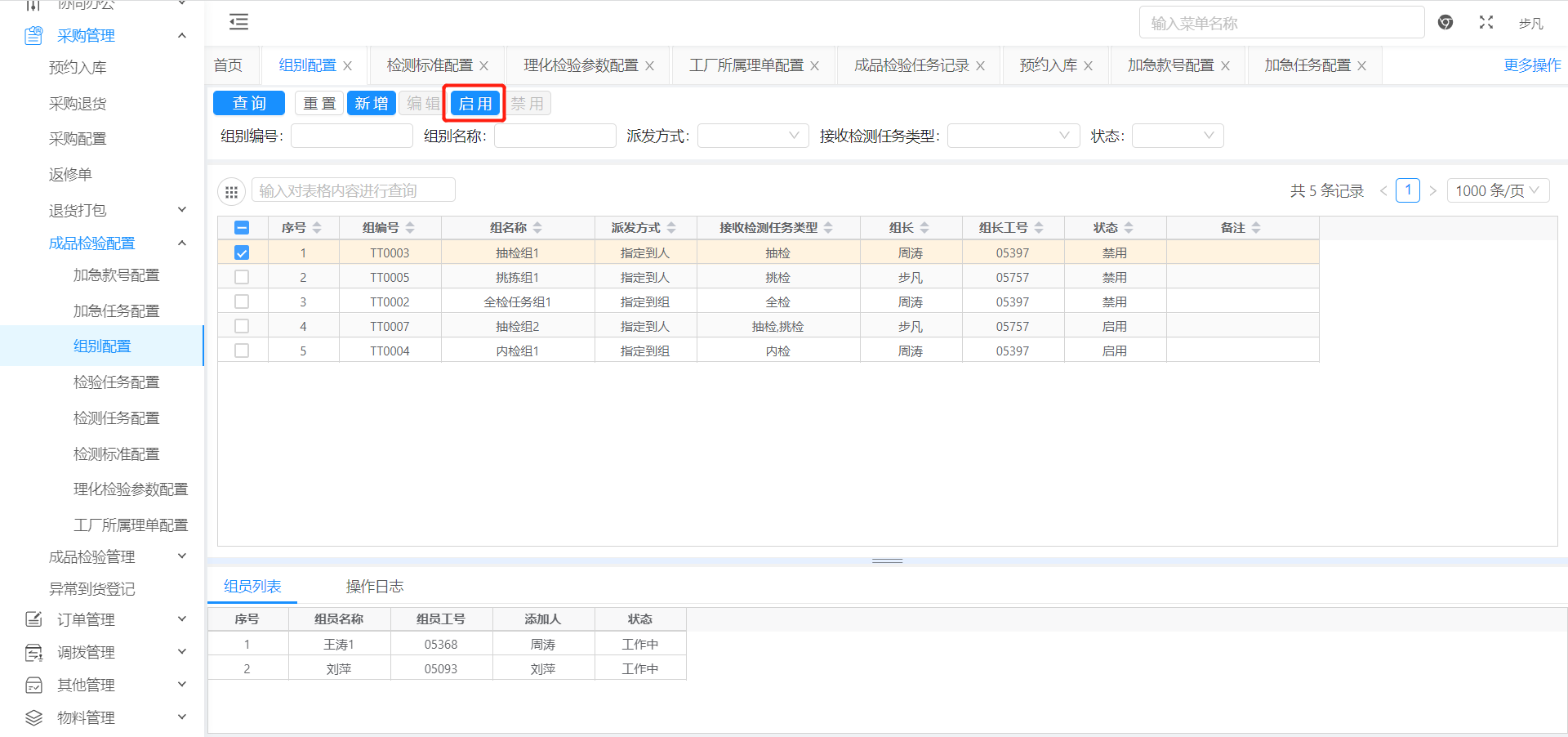
第四步:组员上班/休息状态切换
选中所需调整的组别,点击编辑,进入编辑页面,调整相应的员工状态。(休息在的员工后续无法通过系统/人工/转派等方式领取任务,但不影响当前已领取任务的进行)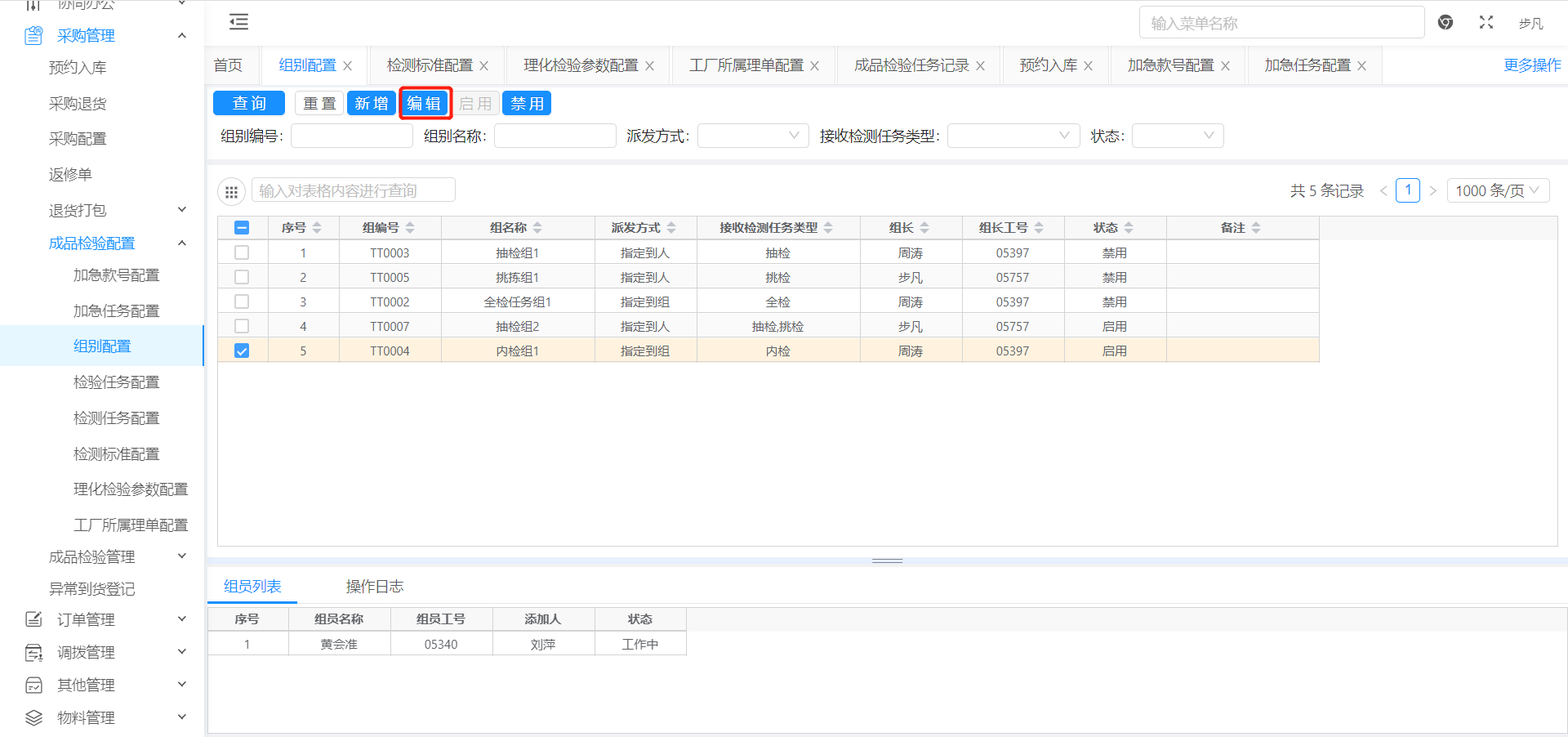
以上流程结束
文档更新时间: 2026-04-24 10:34 作者:步凡