修订历史
| 日期 | 版本 | 作者 | 修改内容 |
|---|---|---|---|
| 2021-07-27 | v1.0 | 李怡文 | 修改 |
2.1 状态流程图
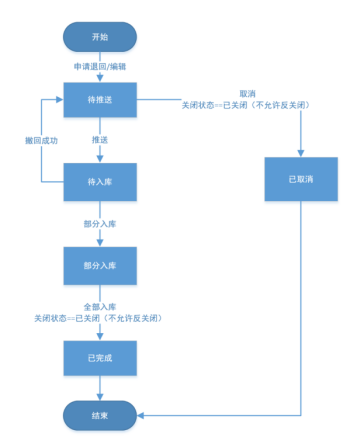
2.2状态说明
A.状态=待推送的退仓单
可以再次编辑;
点击【推送】按钮,状态=待入库,单据推送至WMS系统。
注意:仓库未收货前,一定要点击推送按钮,否则可能会被仓库无单收货!
B.仓库收货后扫描物流单号入库,部分货品上架后回传状态=部分入库
C.全部货品上架后回传状态=已完成。
2.3 操作说明
2.2.1 进入<退仓订单>页面,点击【新增】按钮,新增退仓单。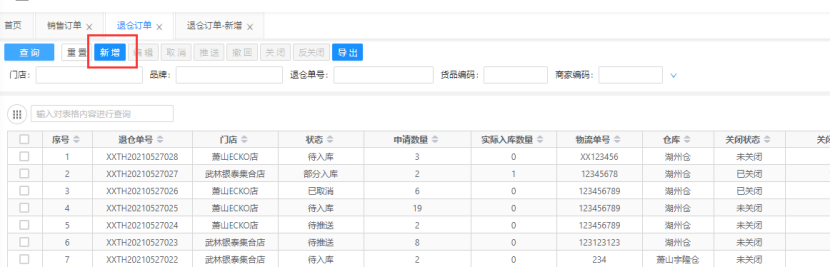
2.2.2 在<退仓订单-新增>页,必选“门店”、“收货仓库”(货品寄回的仓库)
“物流单号”必填,请填写准确单号。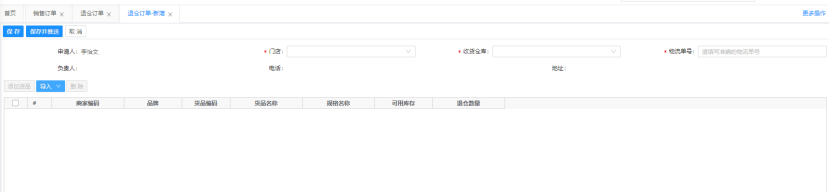
2.2.3 在<退仓订单-新增>页,点击【添加货品】按钮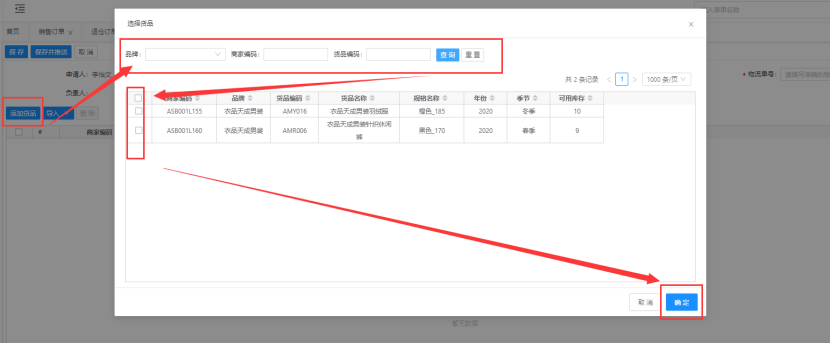
查询需要退仓的货品,勾选后,点击【确定】按钮。
2.2.4 在<退仓订单-新增>页,点击【下载模板】
根据模板编辑好退仓的货品、数量后,点击【导入】按钮,进行文件上传。
导入校验: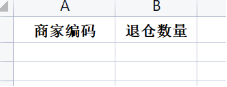
当提示“可用库存不足”时,优先确认:
1、是否有未关闭的退仓单、盘亏单、销售单进行库存占用?
如果有,则需要先关闭退仓单、取消盘亏未付款订单。
2、是否有待确认收货的补货单?
如果有,则需要先将对应的补货单确认收货。
2.2.5 在<退仓订单-新增>页,在编辑好退仓数量后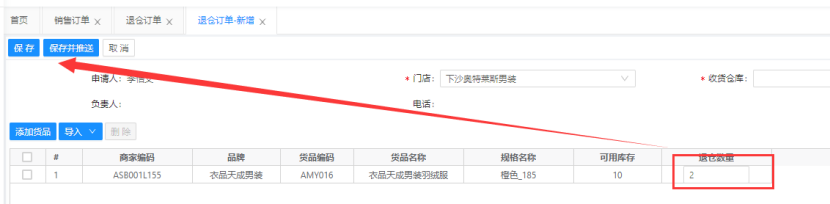
点击【保存】按钮,返回主表,状态=待推送。
点击【保存并推送】按钮,返回主表,状态=待入库。
文档更新时间: 2026-04-24 10:34 作者:李怡文