页面:FMS-样衣借用-样衣借用
修订历史
| 日期 | 版本 | 作者 | 修改内容 |
|---|---|---|---|
| 2021-03-17 | v1.0 | 李怡文 | 创建 |
| 2021-07-22 | v2.0 | 李怡文 | 修改 |
功能说明:
1.状态流程图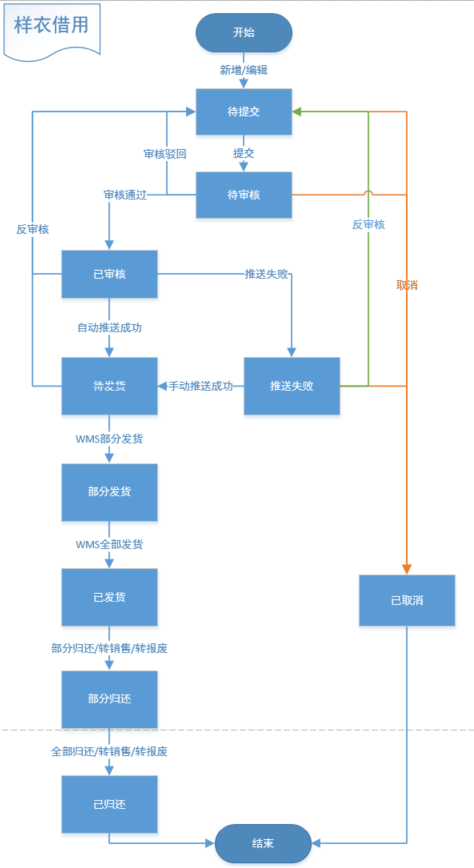
2、页面功能:
新建、审核、交接借用单;
查看借用单明细、归还明细、发货明细。
操作说明:
1. 创建借用单
1.1点击【新增】按钮,进入“样衣借用-新增”页面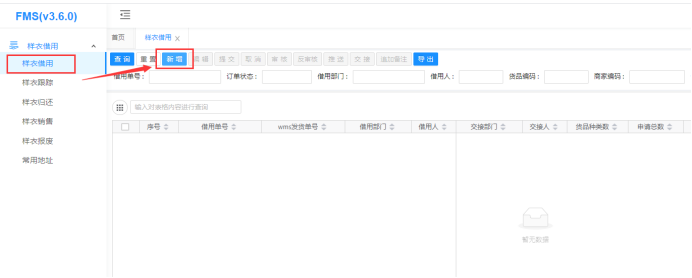
1.2在“样衣借用-新增”页面,
必填填写<用途>、<出货仓库>、<物流公司>、<收货信息>。
如没有默认地址,则点击【管理常用地址】,在弹窗中,编辑保存地址后,再进行选择。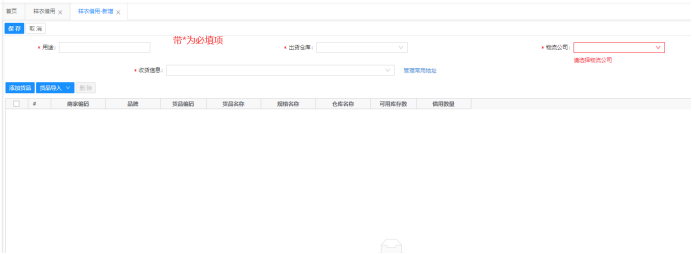
1.3点击【添加货品】按钮,在“选择货品”弹窗中,根据<品牌>、<商家编码>、<货品编码>查询需要借用的货品。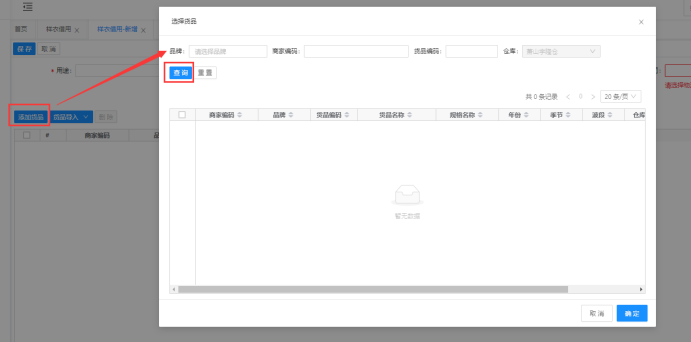
由于需要实时查询库存,<商家编码>或<货品编码>必填其一进行查询。
1.4勾选货品,点击确定
1.5如需导入货品:点击【货品导入】,下拉选择【下载模板】
在下载的模板中,编辑好商家编码(SKU)、数量。保存文件。
点击【货品导入】,下拉选择【导入】。在“样衣-货品导入”弹窗中,选择文件上传,点击【导入EXCEL】。
注意:
1、导入时,同一借用单&SKU不允许同时导入两条数据
2、重复导入为新增/覆盖
1.6保存借用单
保存后,借用单状态为<待提交>
2. 借用单提交
勾选填写无误的<待提交>借用单,点击【提交】,借用单状态为<待审核>。
3. 撤回借用单
如果需要撤回待审核订单重新修改编辑,勾选填对应<待审核>借用单,点击【撤回】,借用单状态为<待提交>,可以修改后再次提交审核。
4. 借用单审核
负责人勾选订单状态=待审核的借用单,点击【审核】按钮,在弹窗中,选择审核意见,点击【确定】按钮。
如选驳回,则必填<驳回原因>。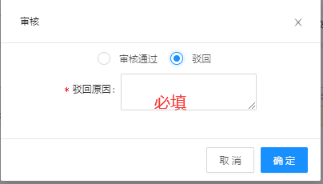
审核驳回,订单状态=待提交。
审核通过,系统自动推送:
系统推送成功,状态=待发货。
系统推送失败,状态=待审核。
5. 借用单反审核
如需撤回推送至仓库的发货单,勾选订单状态=已审核或待发货的借用单,点击【反审核】按钮。
反审核成功后,订单状态=待提交。
如仓库已进入发货作业,则反审核失败,订单状态不变。
6. 交接
勾选借用单,点击【交接】按钮,在“交接”弹窗中,下拉或输入,选择<交接人>,点击【确定】按钮,可将借用单交接给其他人归还。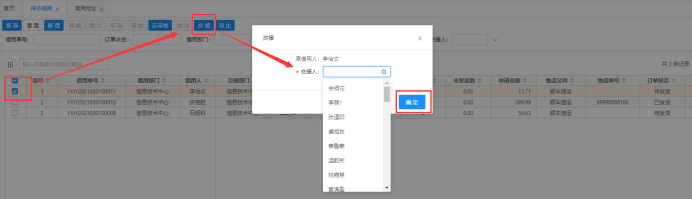
交接后的人员,展示在主表<交接人>列,借用单由交接人归还。
特殊说明:
如借用申请时,无品牌权限或者部门权限,请发起OA申请单,OA审核流完成后,会有相关人员加权限。