门店盘点
修订历史
| 日期 | 版本 | 作者 | 修改内容 |
|---|---|---|---|
| 2021-12-05 | v1.0 | 王冲 | 创建 |
1、盘点计划
1.1、创建盘点计划:
盘点计划发起人一般都是门店负责人(门店店长),在B2B订货平台-库存盘点界面,通过点击【新增】按钮,创建盘点计划。创建之后,点击【审核】按钮,盘点单状态从待审核变成待盘点状态,此时门店员工可以开始操作盘点。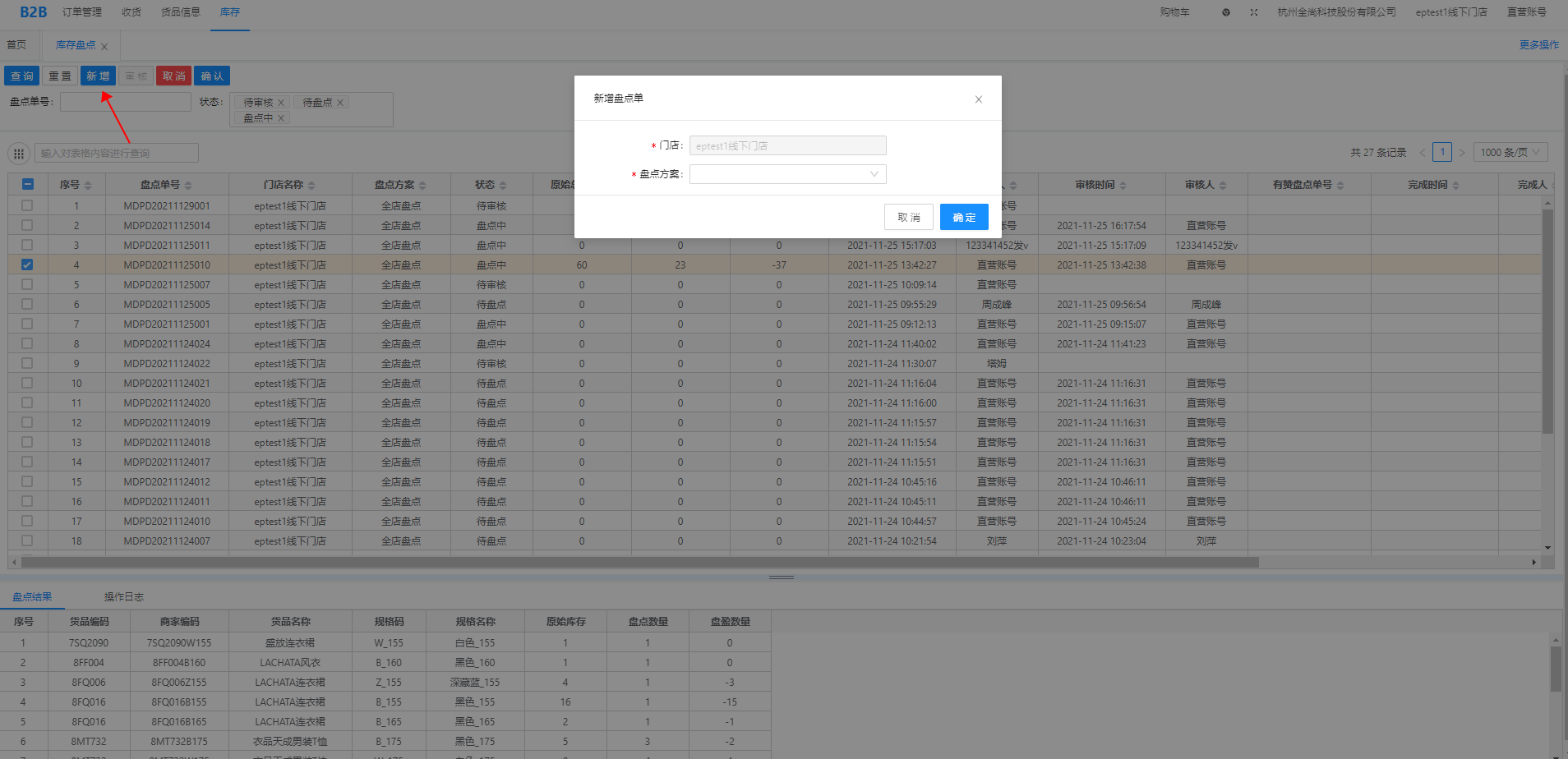
1.2、取消盘点计划
盘点计划在【确认】之前都可操作取消。【取消】之后,盘点计划下所有已提交或者未提交的盘点任务都会关闭。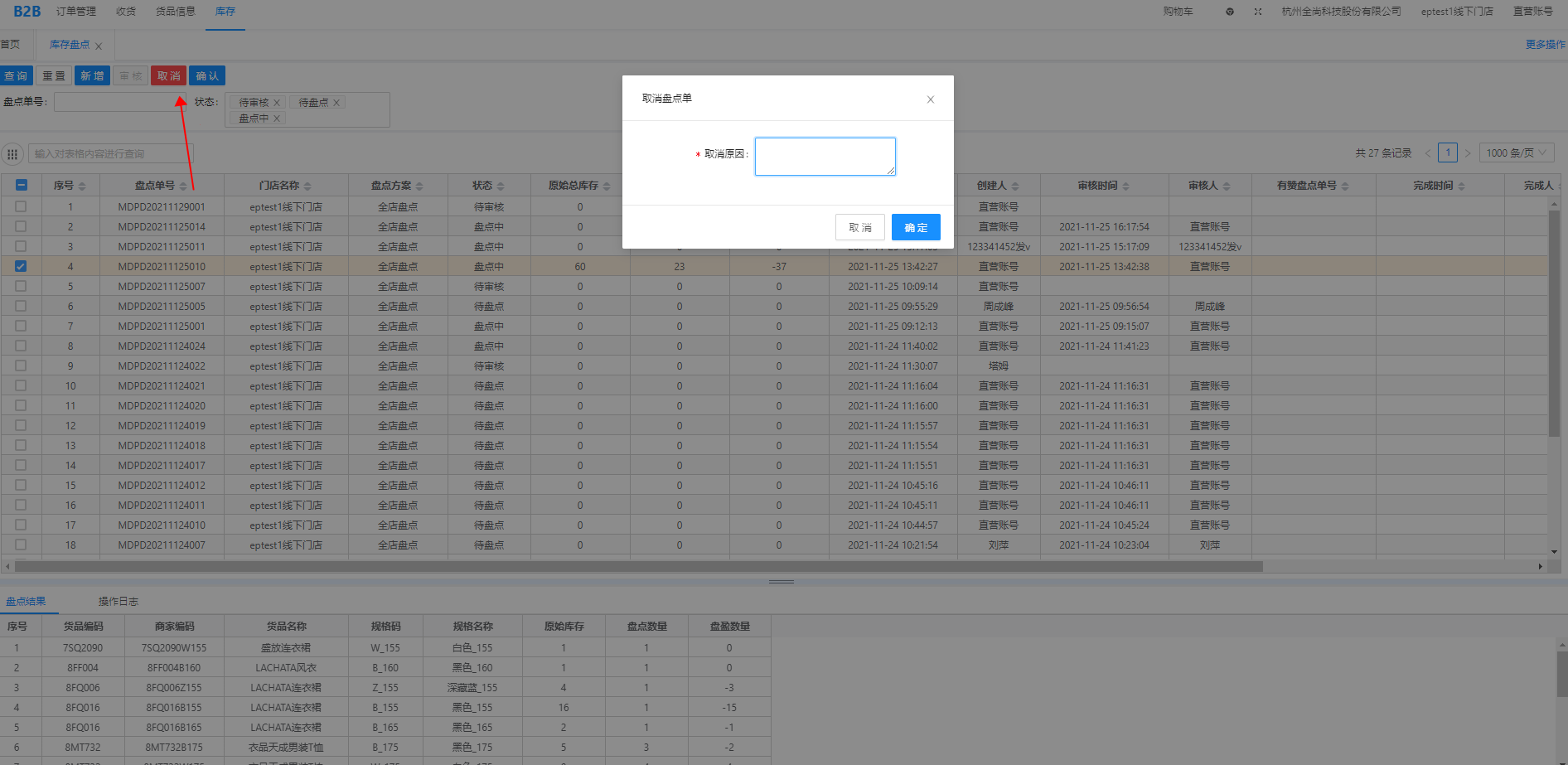
1.3、确认盘点计划
在门店员工提交完盘点任务以及由店长确认盘点结果无误之后,点击【确认】按钮完成盘点,所有该盘点单下已提交的盘点任务会变成已完成,未提交单的盘点任务会自动关闭。该动作会同步修改有赞的库存。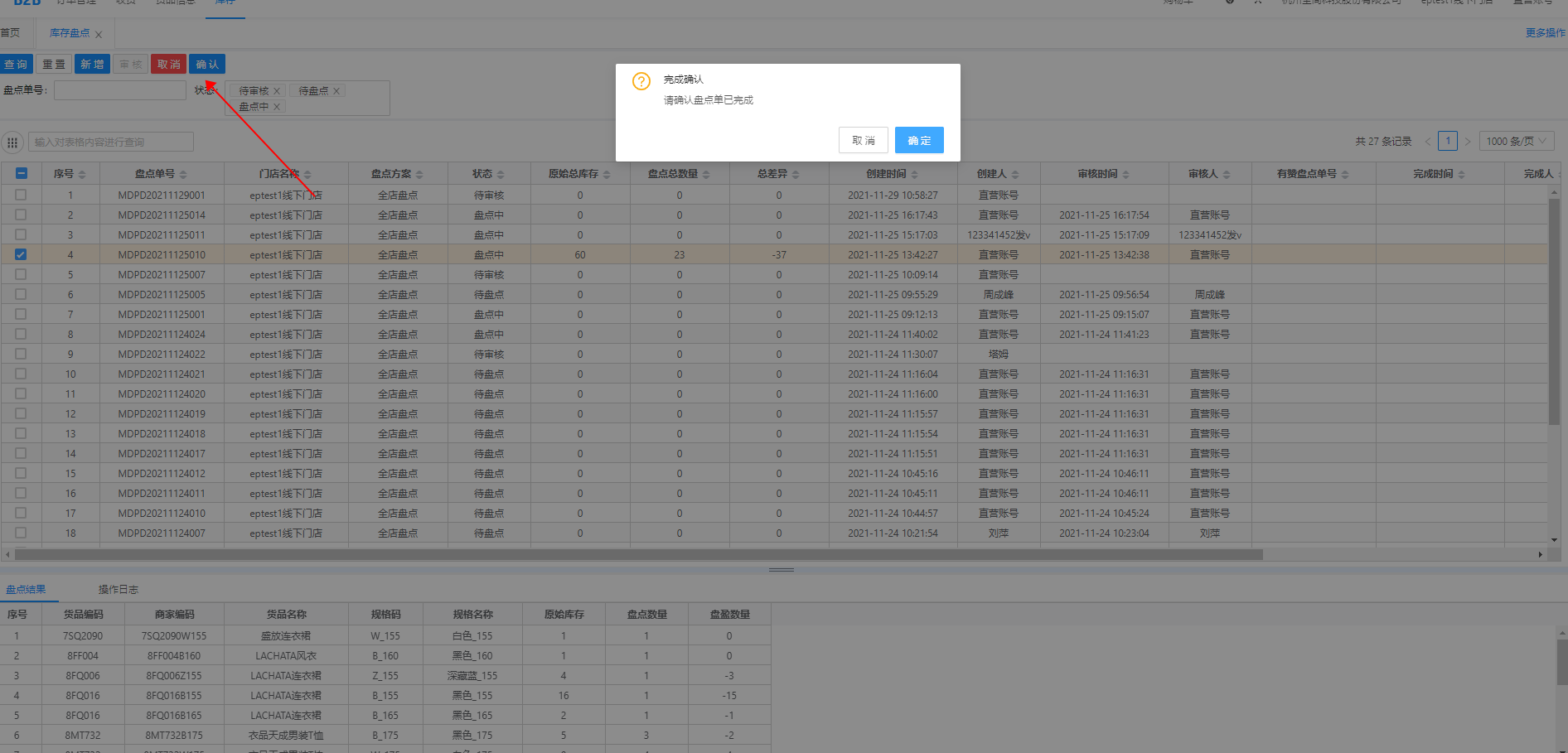
2、盘点任务
2.1、入口
移动端钉钉->应用B2B,输入B2B平台账号密码后登录。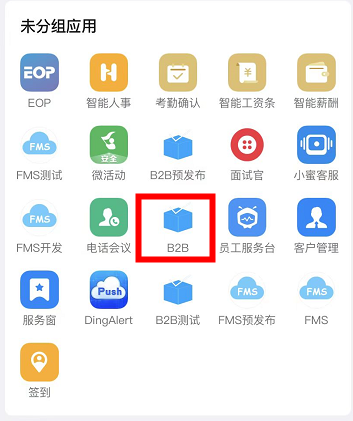
2.2、创建盘点任务
在盘点单界面选择需要执行的盘点计划,点击盘点单进入到盘点任务界面后,点击新增盘点任务按钮,再确认好自己需要盘点的区域后,创建盘点任务。在同一个盘点单下,同一个人可以创建多个盘点任务。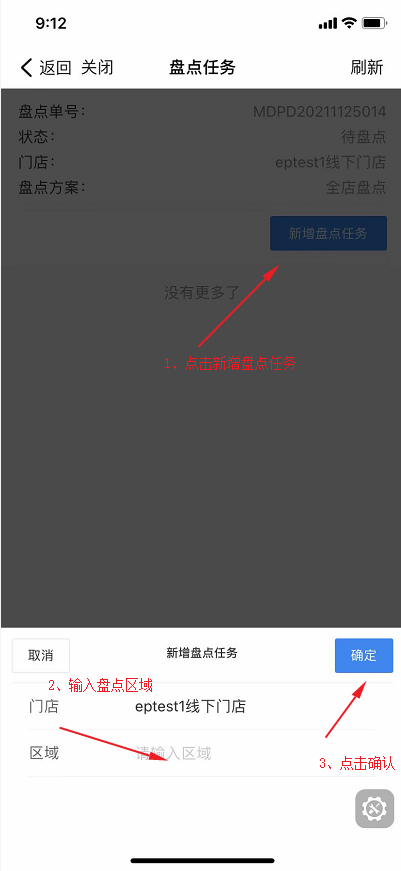
2.3、执行盘点任务
点击盘点任务后,进入到盘点任务详情界面。扫描衣服的条码,会在盘点商品区域增加商品信息,每正扫一次所扫商品对应的数量就加1。反之,每反扫一次,对应商品的数量就减一。在任务未提交和未关闭前,退出之后可重新进入盘点任务,进行多次执行。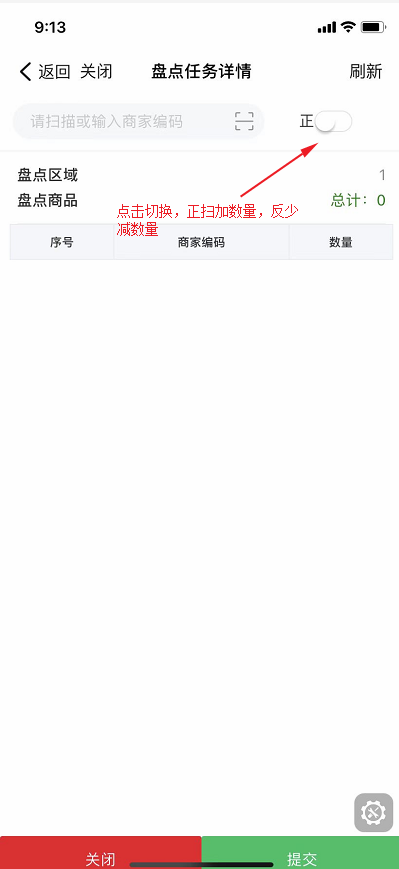
2.4、关闭盘点任务
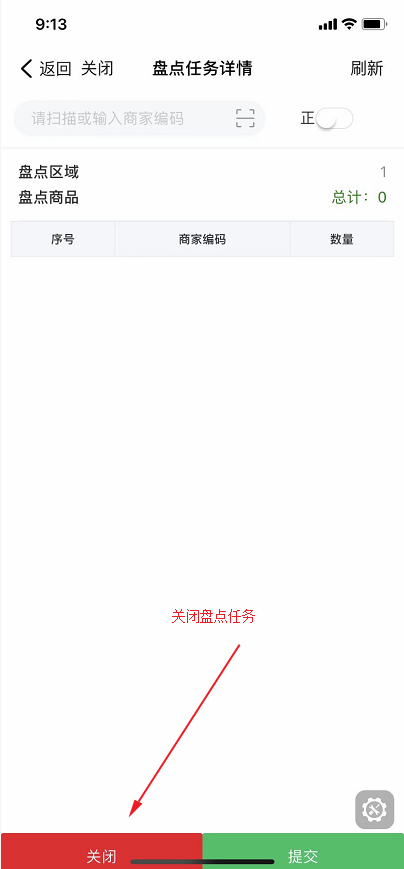
只要是未提交的盘点任务都可操作关闭,点击【关闭】按钮将盘点任务关闭,任务关闭之后,当前任务下扫描的数量不会进入盘点计划(不生效)。
2.5、提交盘点任务
将对应区域的衣服都逐渐扫描,确认无误之后点击【提交】按钮,表示当前区域盘点已经完成,数据提交。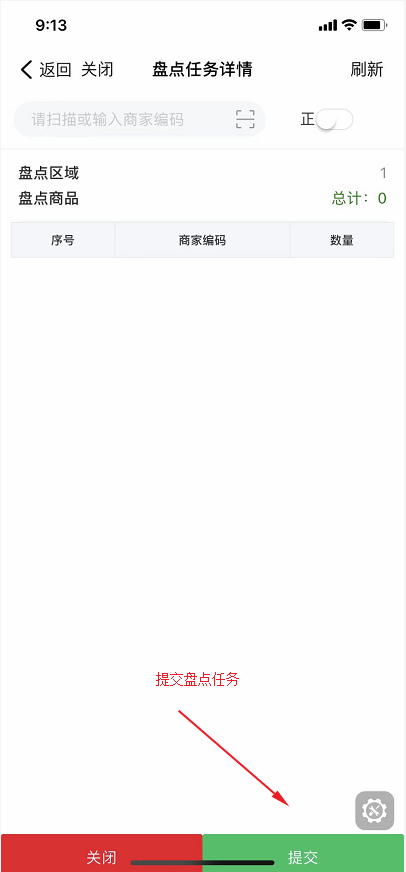
3、查询盘点任务
盘点任务界面可以看到历史所有已提交的盘点任务。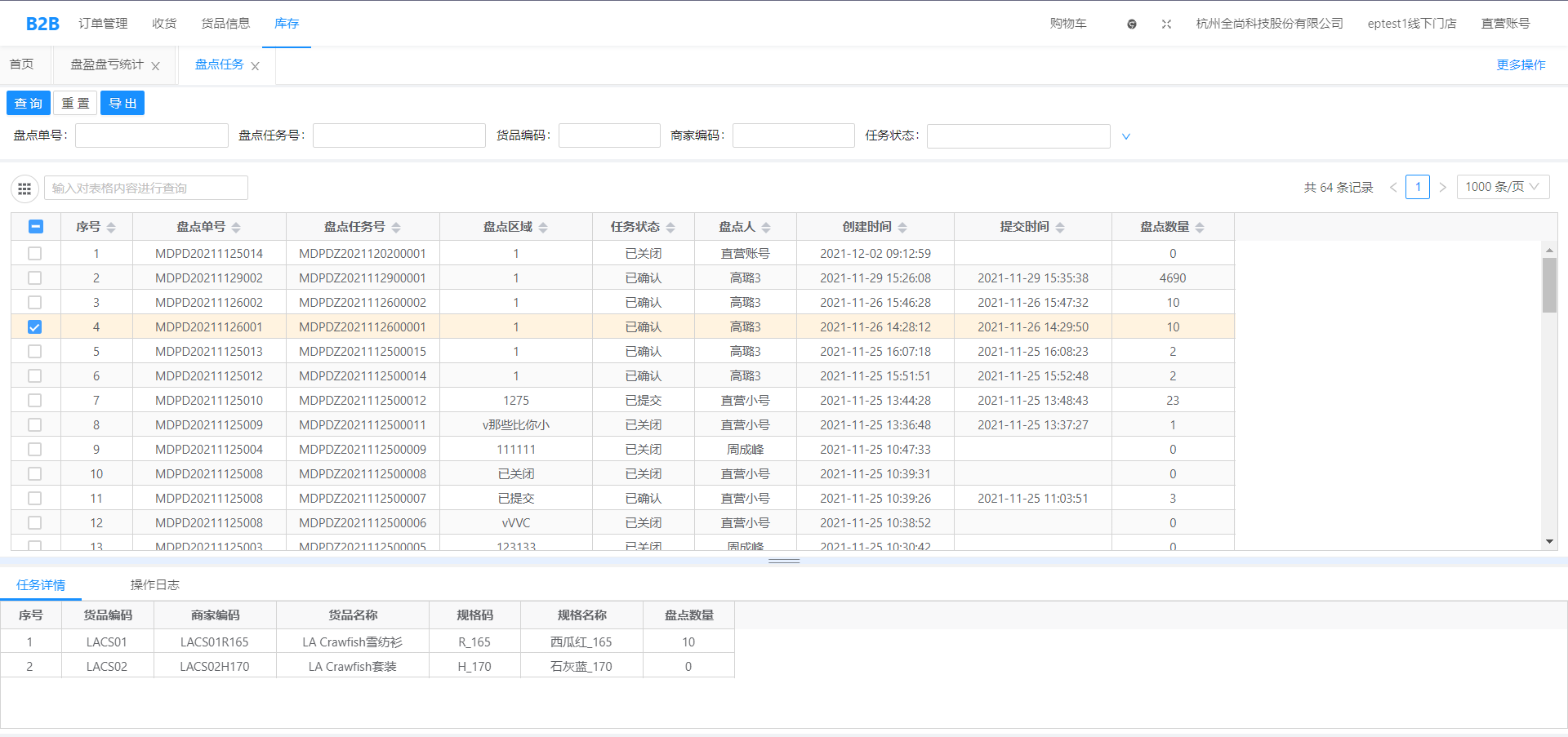
4、查询往期盘点记录
盘盈盘亏统计界面记录了以往所有的盘点单。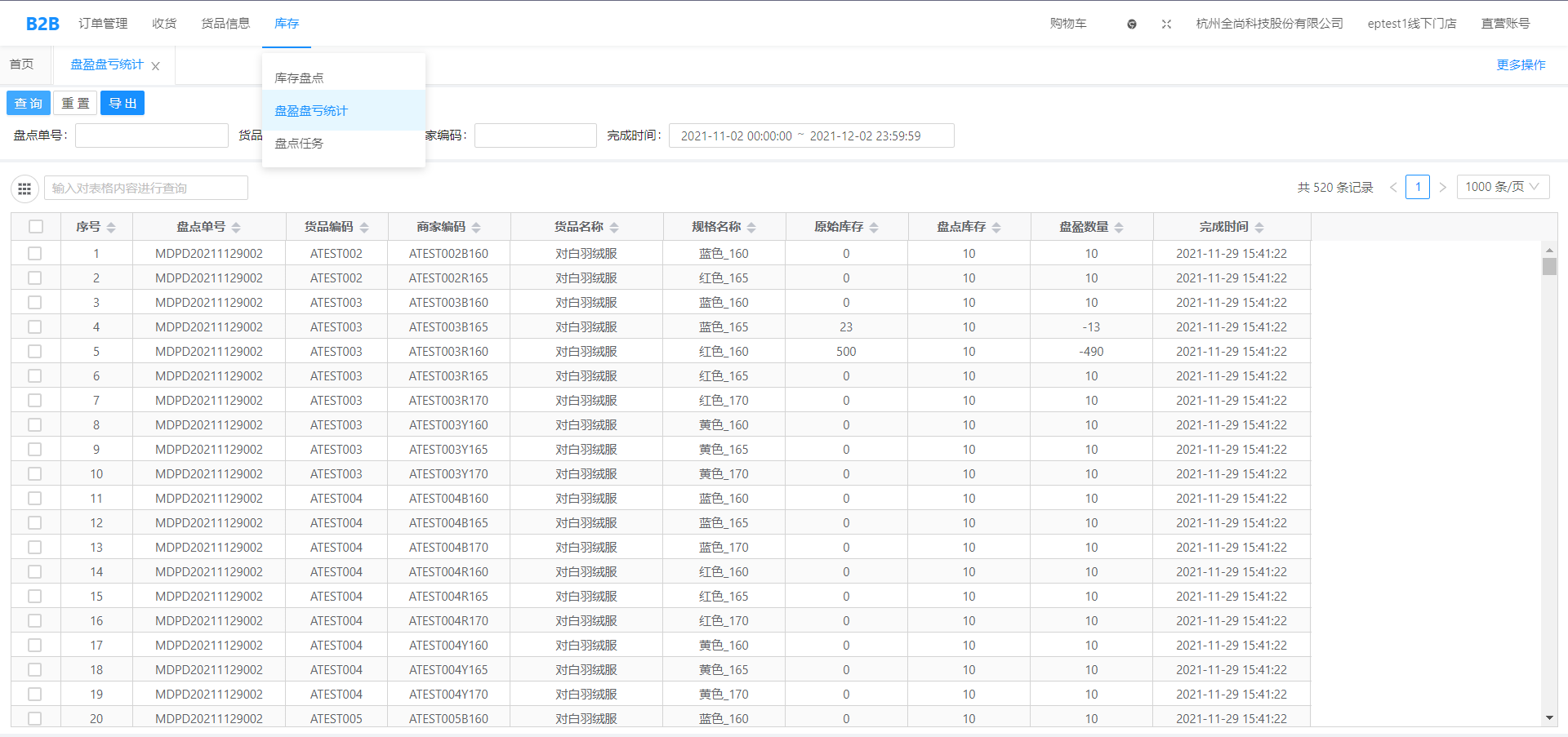
文档更新时间: 2026-04-24 10:34 作者:李怡文