1、理化检测参数配置
1.1、新增
点击【新增】按钮后,出现弹框。项目名称为下拉选择,洗前评估和洗后外观2项。选择完项目名称后,输入对应的检测项名称。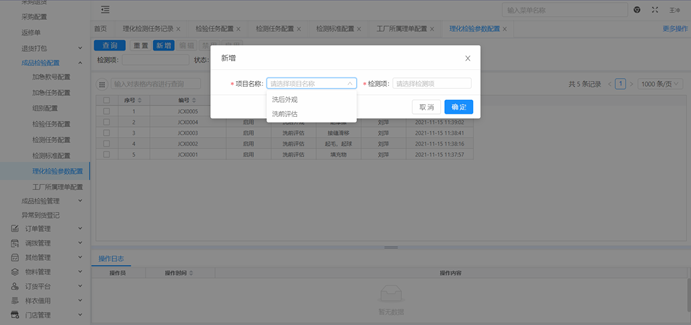
1.2、编辑
选中对应的检测项记录,点击【编辑】按钮,出现弹框。可更改当前检测项的项目以及编辑当前检测项名称。
1.3、启用/禁用
可对启用中的记录进行停用。可对禁用中的记录进行启用。
2、领取理化任务
理化任务需求由理化组组员自行领取,为竞争制。在【理化质检任务列表】界面,点击【领取】按钮进行任务的领取。任务状态会从【待领取】变为【待开始】。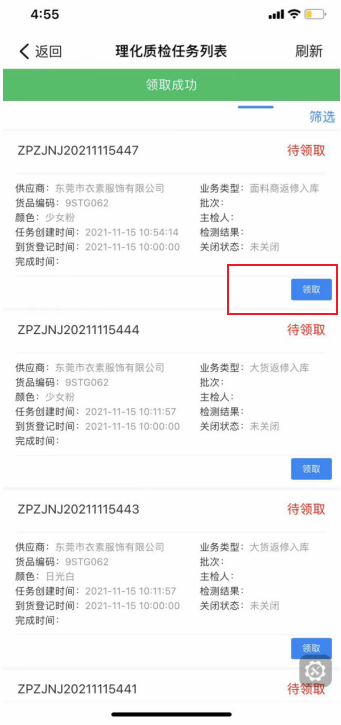
3、开始理化质检
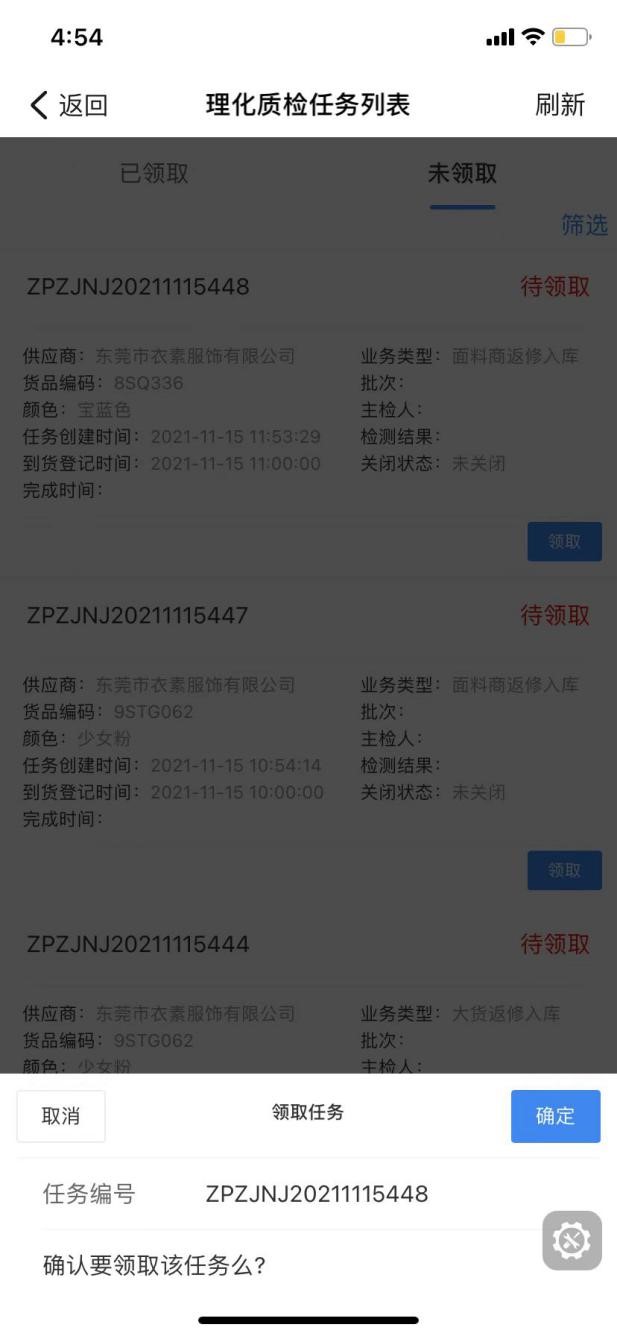
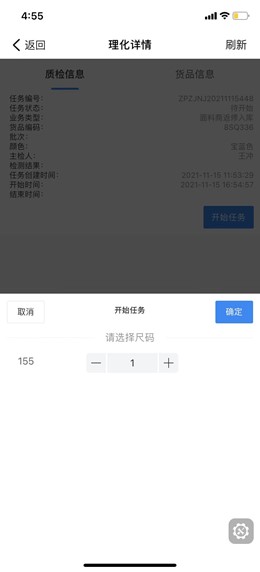
选择状态为【待开始】的理化质检任务,进入理化详情页。点击【开始任务】按钮后出现下图弹框,选择当前款号+颜色下参与理化质检的尺码以及尺码对应的数量。点击【确认】后,理化质检任务从【待开始】状态变成【进行中】。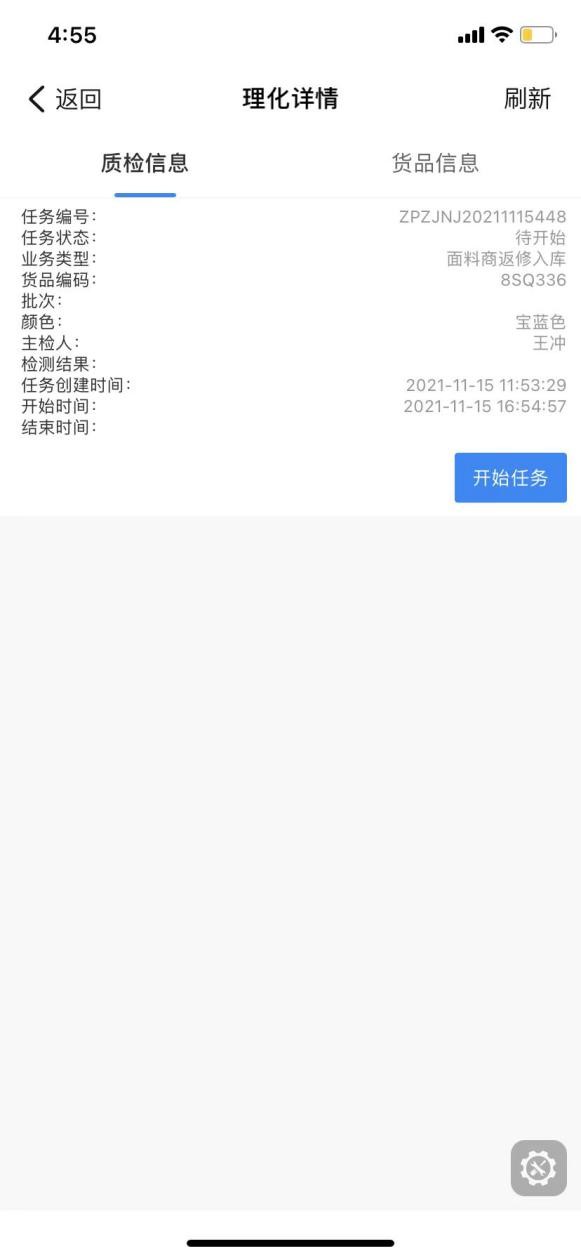
4、录入理化质检结果
4.1、确认质检人
理化质检的录入是在PC端操作,界面为【理化质检任务记录】。选择对应的理化质检任务后点击【录入结果】。此时会弹出一个检测人的确认框,需要选择当前任务归属的检测人才可进一步操作结果的登记。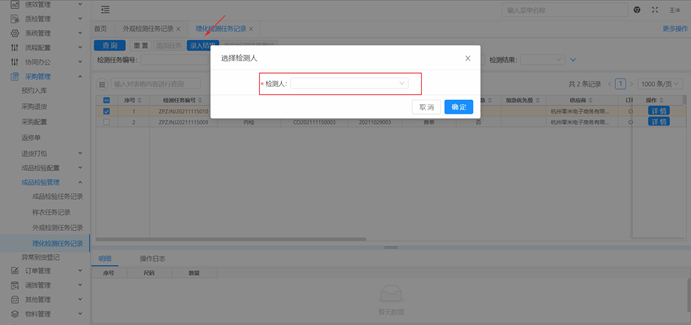
4.2、质检结果录入
选择正确的检测人后进入到理化结果的录入界面,在这边可以看到,任务开始时选择的尺码,在录入结果时都需要填写对应的“洗前评估”、“洗后外观”、“水洗尺寸变化率”。
“洗前评估”及“洗后外观”分别有检测结果、说明、图片三项填写内容。检测结果的录入为下拉选择,结果为合格/不合格。当检测结果为合格时,此时说明为必录、图片为必传。“水洗变化率”为非必录内容,当试验前和试验后2项填写时,会自动计算当前部位的水洗变化率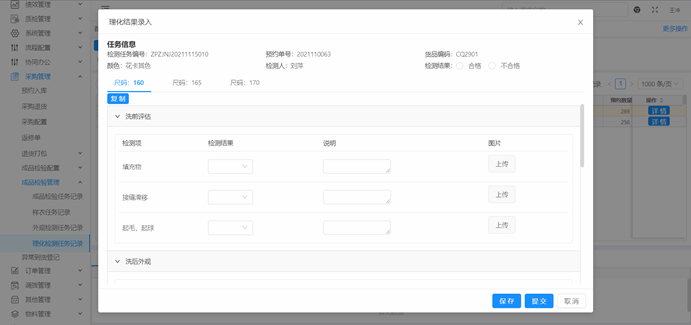
4.3、质检结果复制
在录入完其中一个尺码的质检内容后,点击【复制】按钮可将当前尺码的质检内容复制到勾选中的尺码页面,将被复制尺码界面原有的内容进行覆盖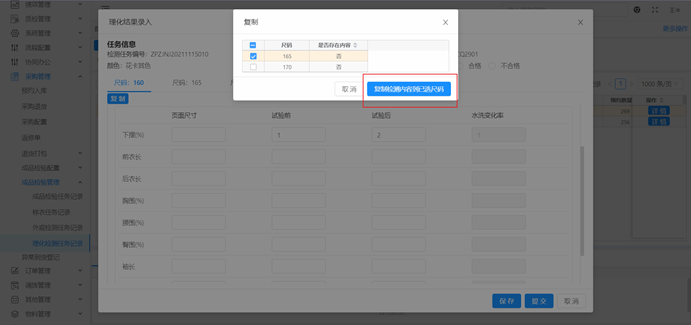
4.4、质检结果保存
同一个质检任务支持多次,逐步录入质检结果。录入完部分信息后,点击【保存】按钮即可。保存后,任务的状态保持为【进行中】。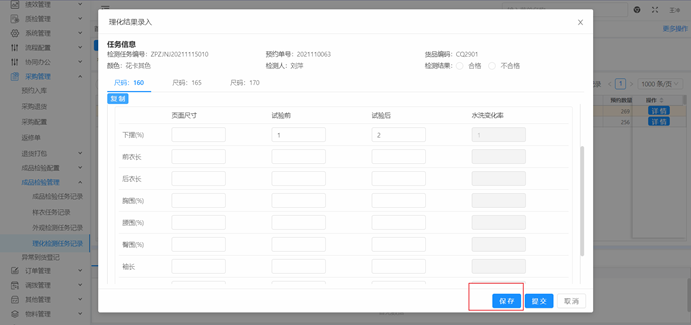
4.5、质检结果提交
当所有尺码对应的质检内容都填写后,去提交质检任务。在提交质检任务之前,需要在表头选择当前质检任务的结果,合格或者不合格。提交成功后,任务的状态从【进行中】变成【已完成】。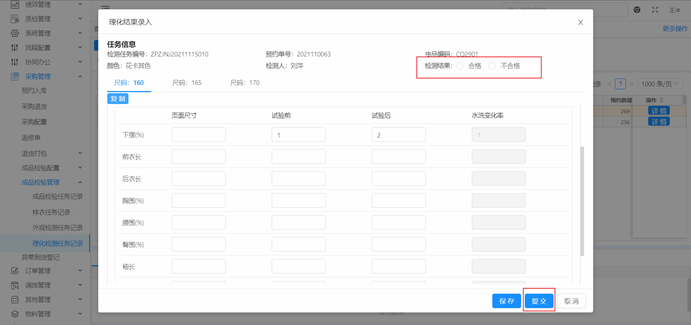
5、质检任务追加
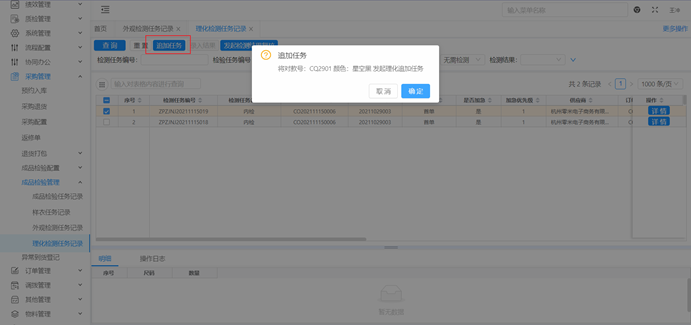
同一个采购单下,若款+色的维度已存在理化质检为合格的记录,此时新的预约单进来后会自动创建一条状态为【无需检测】的理化质检任务。若要追加检测,此时选择状态为【无需检测】的质检任务,点击【追加任务】按钮,点击确认后,当前任务的状态会从【无需检测】变成【待领取】。