修订历史
| 日期 | 版本 | 作者 | 修改内容 |
|---|---|---|---|
| 2021-08-23 | v1.0 | 李怡文 | 创建 |
一、基本介绍
1.账号
1.1登录账号后,进入本账号权限下某门店主页,如需切换门店,可在右上角进行切换。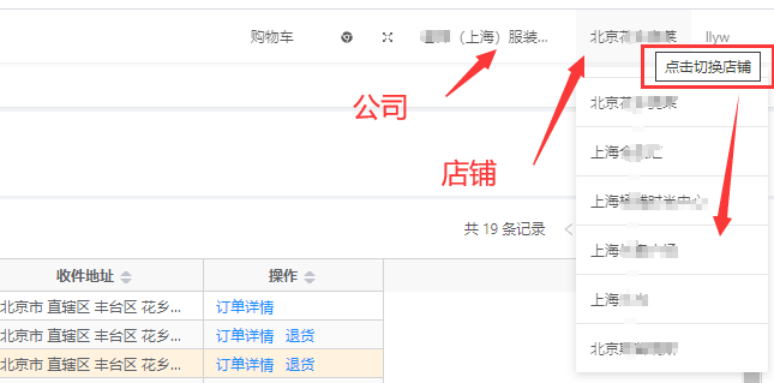
1.2鼠标移至“个人账号名”。
点击【个人中心】,可以查看基本信息、修改密码。
点击【常用地址】,可以管理该店铺的地址。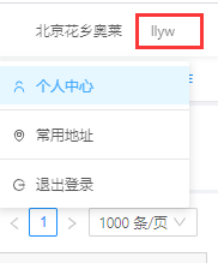
2.订单管理
鼠标移至页面左上角“订单管理”处,可以选择进入【订单列表】或【售后退货】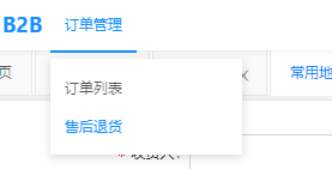
3.购物车
点击“购物车”,可一键进入【购物车】页进行下单。
4.其他操作
4.1右上角切换浏览模式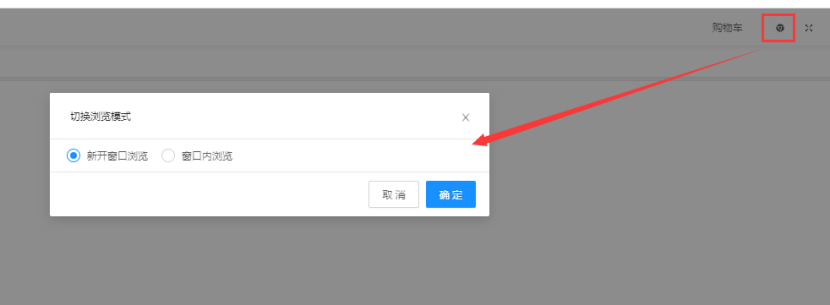
新开窗口浏览:以新开标签页形式跳转新页面。切换标签页时,页面不会自动刷新。
窗口内浏览:在同一标签页中,内嵌形式跳转新页面,如下。切换页面时,页面会自动刷新。
4.2切换全屏浏览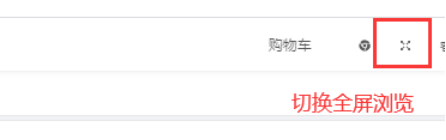
4.3关闭窗口内页面
关闭其他:关闭窗口内除本页面外其他所有页面
关闭所有:关闭窗口内所有页面
4.4切换首页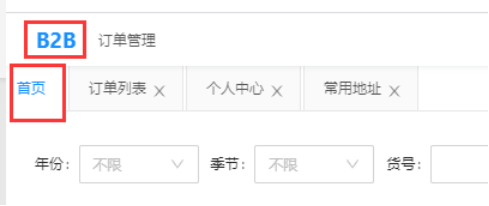
点击“首页”或“B2B”,均可以直接将本页面切换到【首页】。
二、下单流程
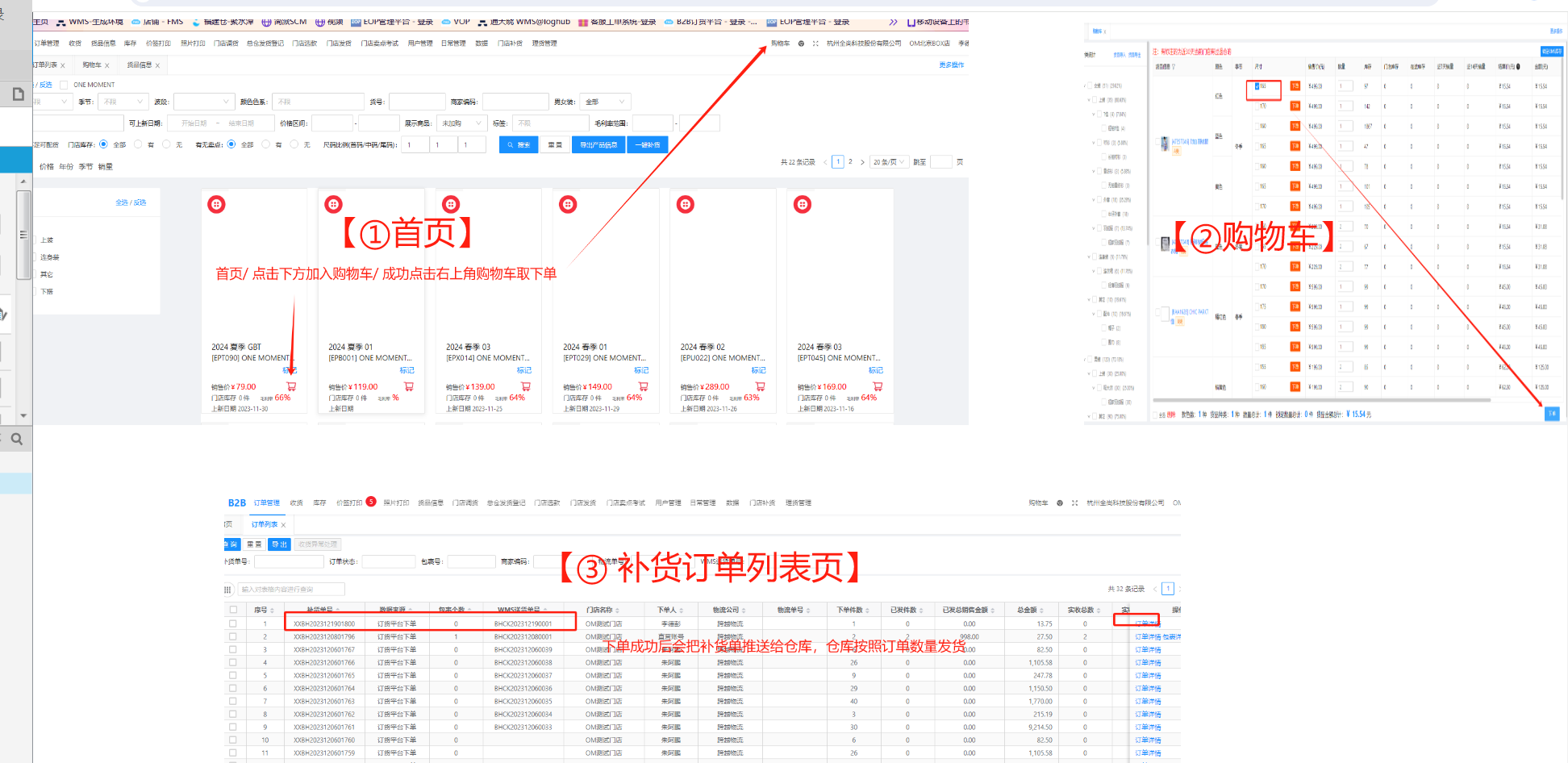
1.进入【首页】,输入查询条件,点击“搜索”按钮。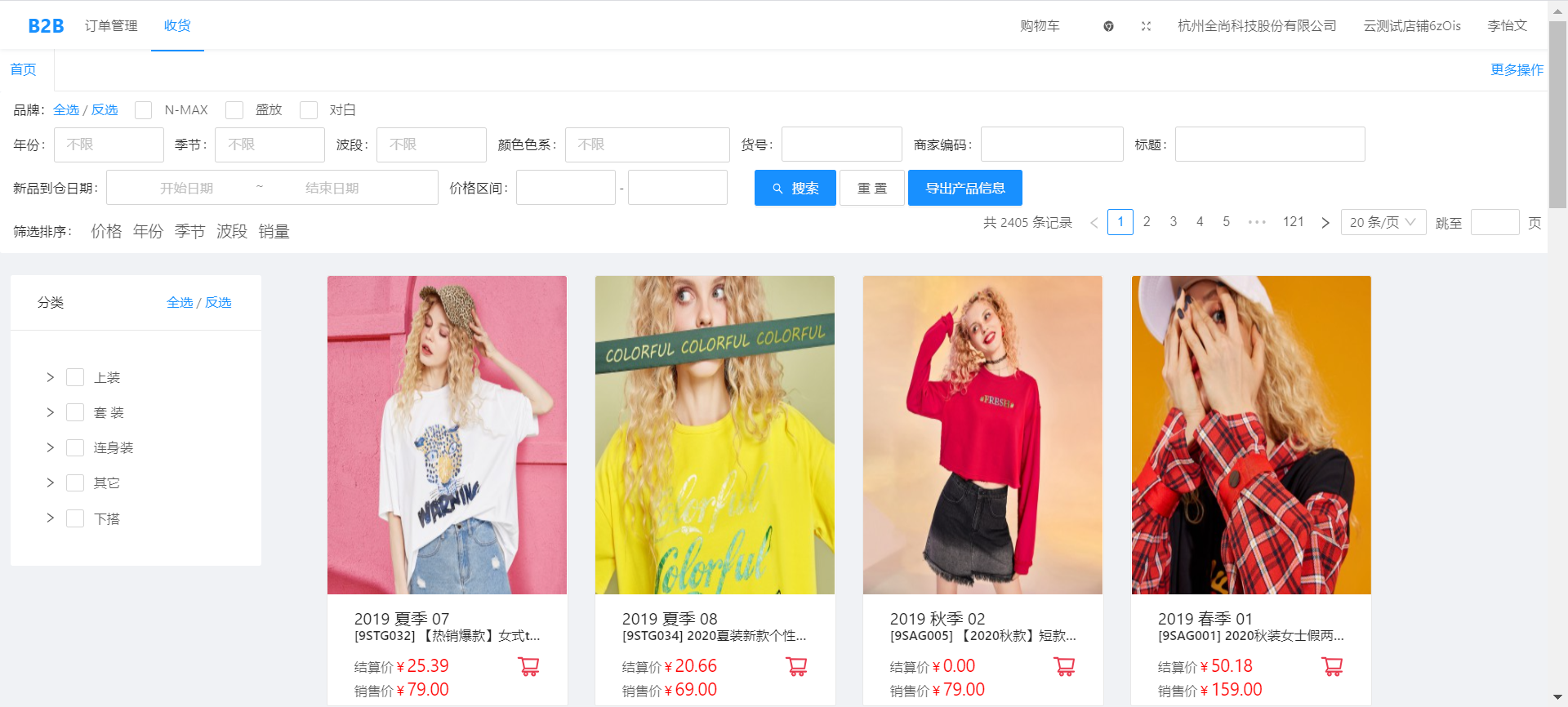
可根据年份、季节、波段、颜色色系、新品到仓日期、价格区间筛选。
可根据筛选内容进行价格、年份、季节、波段、销量(30天、15天、7天)排序。
也可以选择按服装的三级分类查询。
按码数加购:
按照SKC的码数顺序,输入对应的加购比例,点击查询按钮。
在首页点击【加购物车】按钮,可修改比例的倍数, 对应的本次加购数量=比例*倍数
2.点击商品,在新开的标签页中,查看【商品详情】。
“结算价”:最终与公司结算的单品价格。
3.在【商品详情】页,将鼠标移入大图区域,可放大查看商品图片。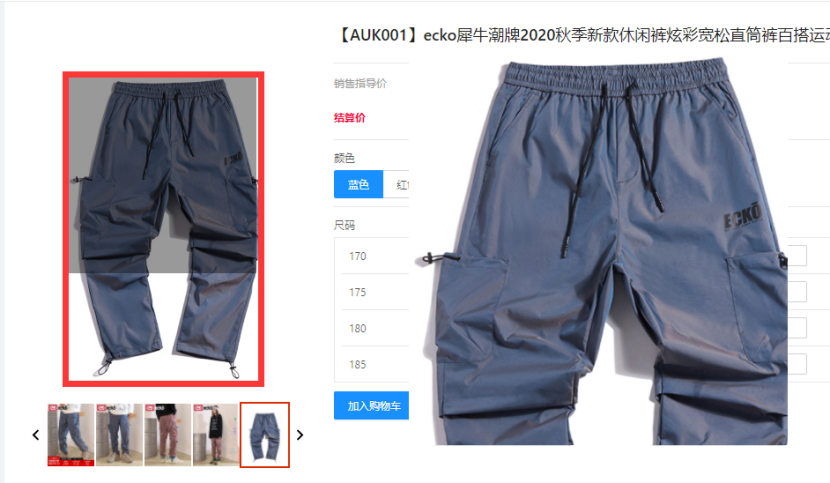
4.如果需要查看更多介绍,点击“查看更多详情”按钮,新开标签页,打开天猫平台的商品详情页。
5.选择颜色,输入所需尺码的数量,最高不超过可销售库存数。点击加入购物车如果需要查看更多介绍,点击“查看更多详情”按钮,新开标签页,打开天猫平台的商品详情页。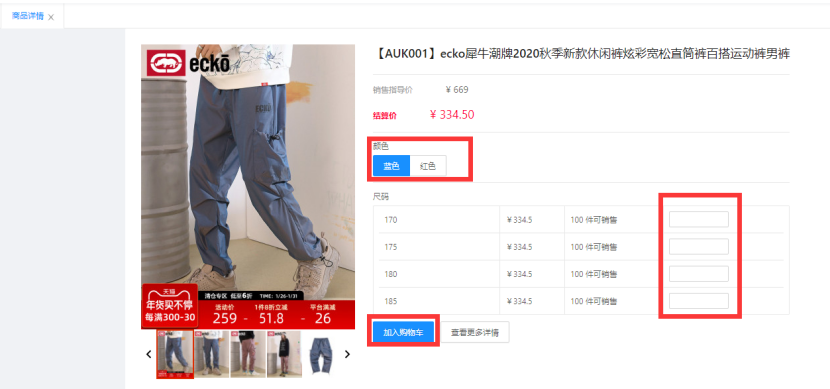
6.点击加入购物车,弹出货品加入购物车提示弹窗。在弹窗中,选择“去结算”,则直接跳转【购物车】页。
选择“继续购物”,则关闭弹窗,可以继续选择货品,修改数量,加入购物车。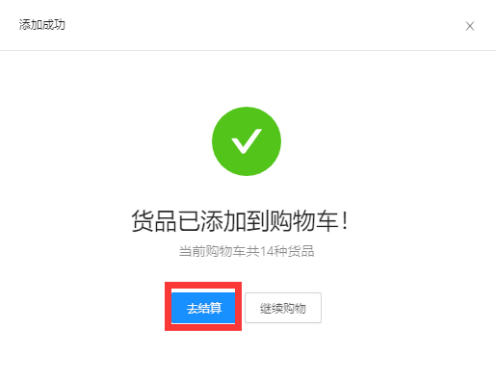
7.选择好货品后,进入购物车页。进入方式:页面上边栏,点击“购物车”按钮。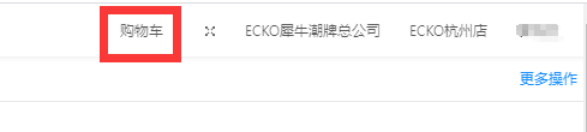
8.在【购物车】页,可以编辑货品数量,勾选明细进行下单或删除。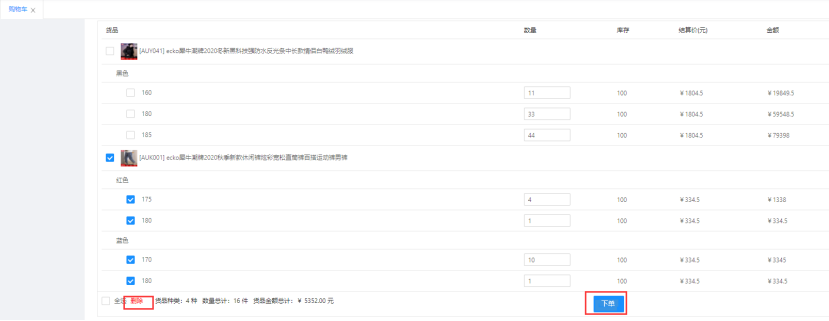
9.点击“下单”按钮,进入【确认订单】页。
如需修改下单货品,点击“返回购物车”按钮。
确认好下单信息后,点击“提交订单”按钮,进行下单。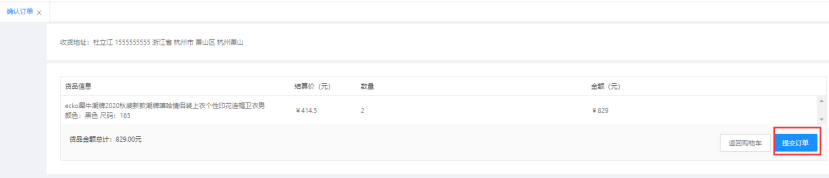
10.提交订单后,跳转到【订单详情】页。
订单状态、子单状态。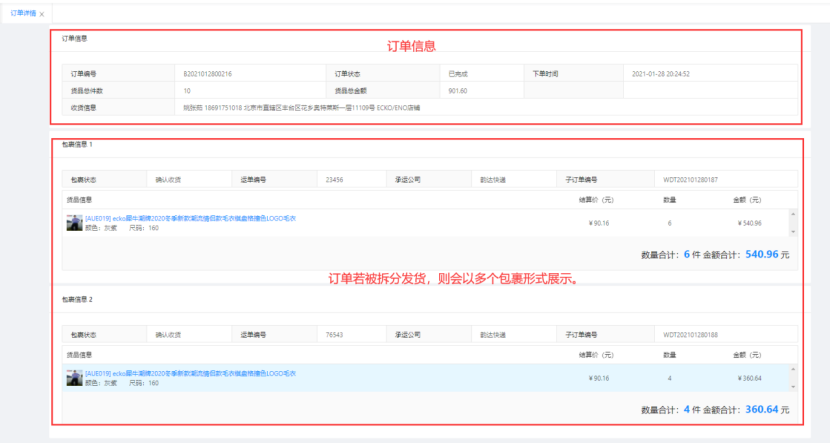
11.网页左上角点击“订单管理”-“订单列表”,可查看所有已下订单。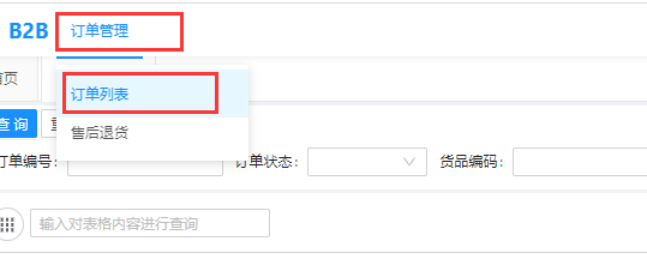
输入所有查询条件,点击“查询”按钮。
主表查看所有订单的主要信息。
选中订单,在子表查看该订单包含的货品明细。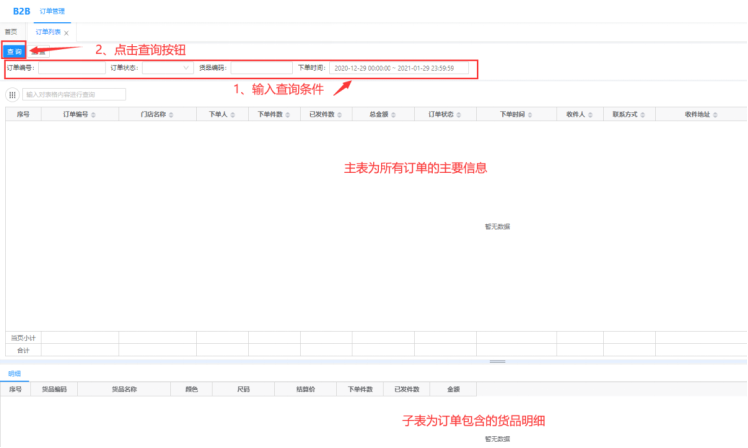
在“操作”列,可以查看“订单详情”。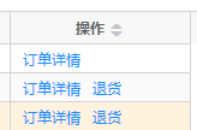
在订单详情页,可以点击【导出货品信息】按钮,导出已下单货品的产品信息。
在订单状态为部分发货/已发货/已完成时,可以进行“退货”申请
三、订单状态
订单状态流程如下: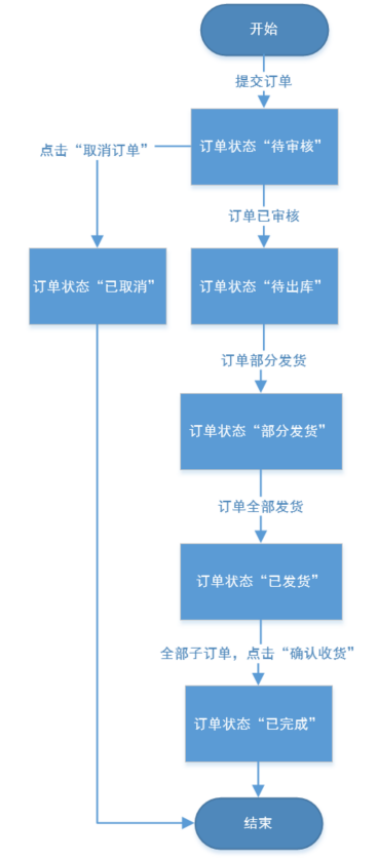
1.提交订单后,订单状态为“待审核”。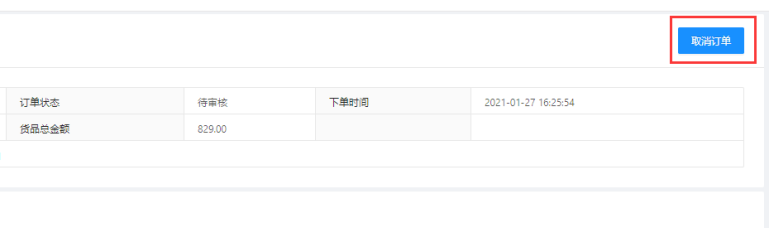
2.待OMS客服审核订单后,订单状态为“待出库”,仓库会尽快安排发货出仓。
3.货品出库后,回传运单号及快递公司,发货货品SKU数。如有拆单发货,则订单状态为“部分发货”。
4.全部货品出库后,订单状态为“已发货”。
5.全部子单确认收货后,订单状态为“已完成”。
6.如需取消订单,可在提交订单后(状态为“待审核”时),点击“取消订单”按钮,订单状态变更为“已取消”,取消后此订单不会再发货。
四、子单状态
子单即包裹,子单状态流程如下: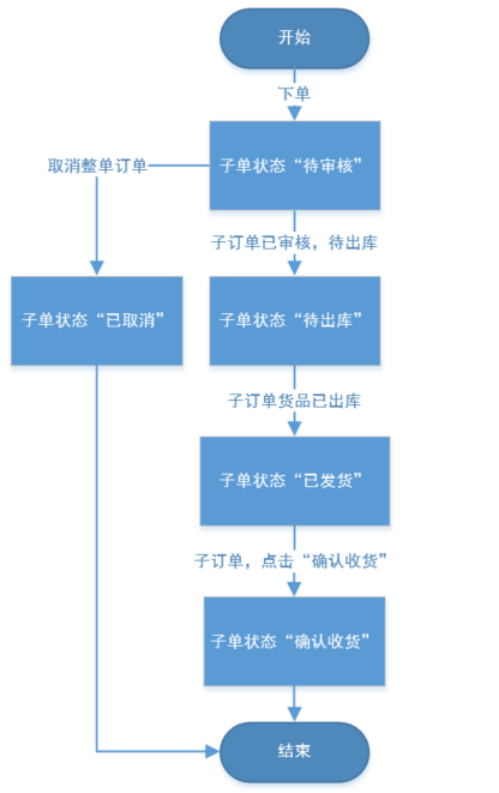
1.下单后,子单状态为“待审核”。
2.OMS客服审核订单后,子订单待出库,子单状态为“待出库”。
3.子订单出库后,回传运单号与发货货品明细,子单状态为“已发货”。
4.对于已发货的订单,点击“确认收货”按钮,子单状态为“已完成”。