饰品打印操作手册
饰品类型大货款号进行使用合格证、洗水唛打印
功能说明
饰品类型大货款号根据三级品类的不同,所使用的打印模板、纸张尺寸也不同。
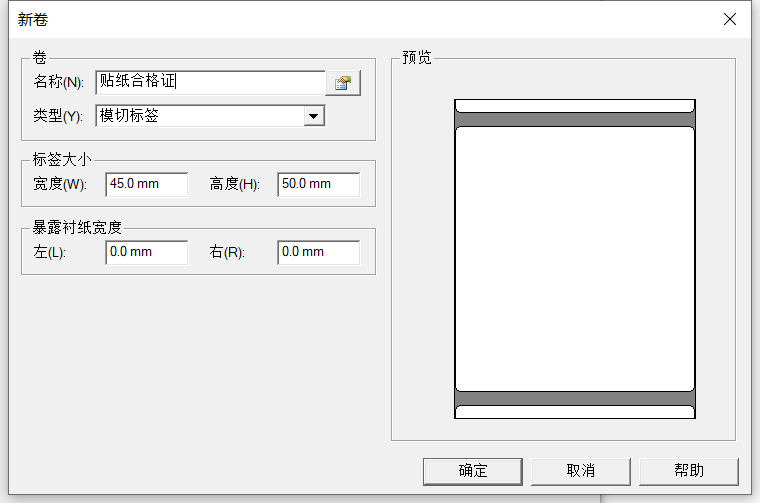
三级品类为袜子的大货款号,使用45mm*50mm的贴纸来打印合格证。
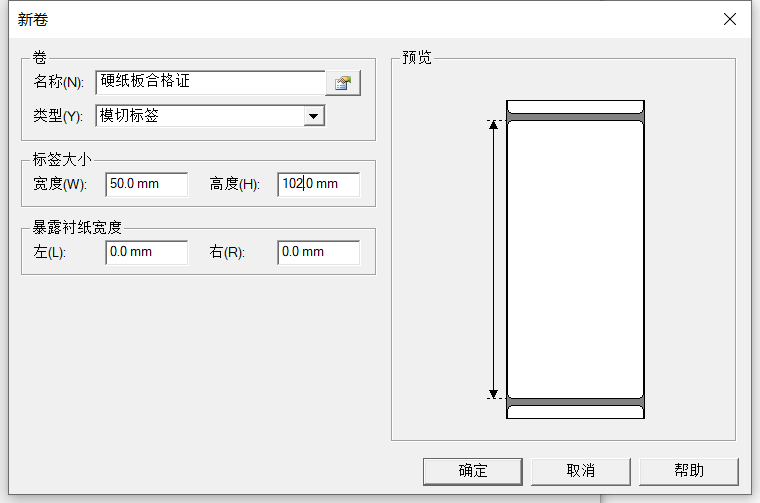
三级品类为帽子、围巾、包包的大货款号,使用50mm*102mm的硬纸板来打印合格证。
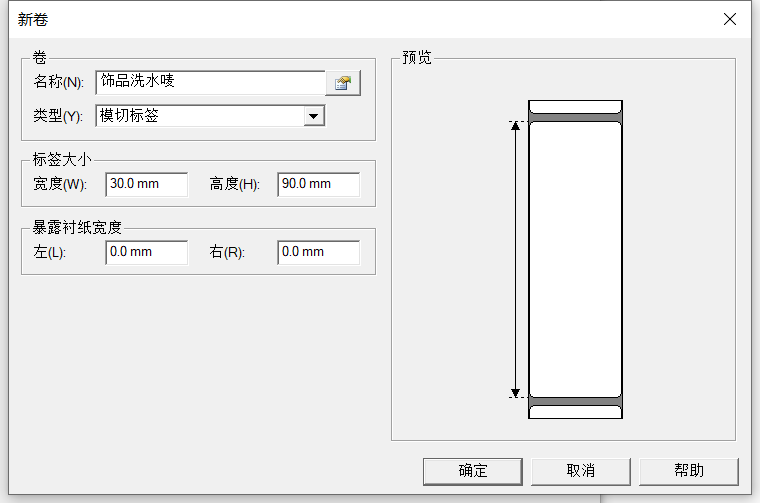
使用30mm*90mm来打印洗水唛
操作流程
1. 安装菜鸟打印控件
合格证洗唛的预览和打印,都是依托于菜鸟打印组件,下载菜鸟打印组件地址 http://cloudprint.cainiao.com/cloudprint/client/CNPrintSetup.exe
下载完成后,双击安装,一路下一步,最后点完成,打印组件程序会自动启动.
程序图标在操作系统右下角通知区域里面,如果没有的话,表示程序没有启动
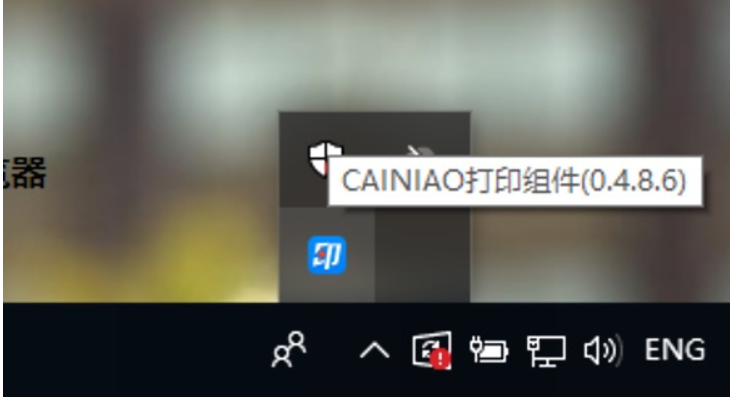
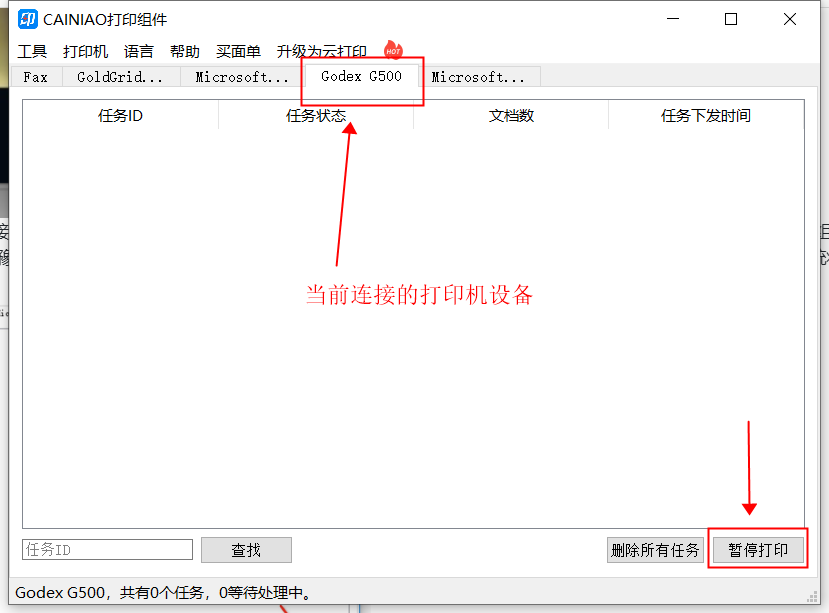
- 点击图标,可以显示所有电脑连接的打印机,以及当前打印队列,请确保要打印的打印机,右下角显示处于 “暂停打印”字样,此时菜鸟打印组件处于待接收任务状态;
- 如果字样处于 “继续打印” 字样,表示犹豫打印机连接异常等,组件暂停了打印,这时候,请点击它,让它恢复成”暂停打印”字样,否则后续vop系统将无法预览和打印。
- 如果预览或打印,菜鸟打印组件没有反应,右键组件图标重启。
2.设置打印机尺寸
- 电脑设置
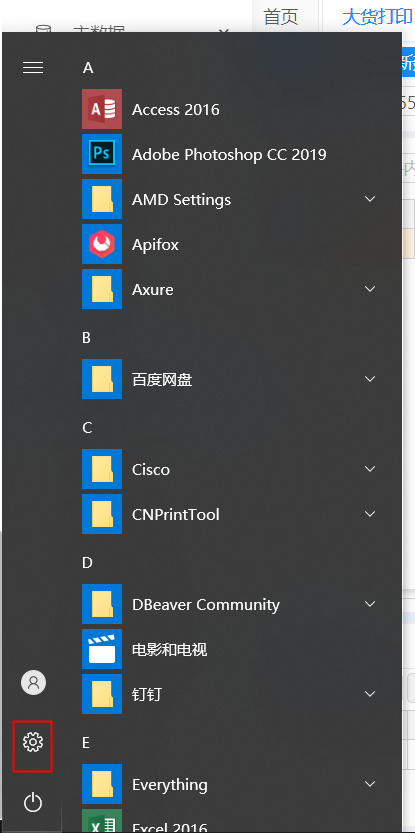
- 设备-蓝牙、打印机、鼠标
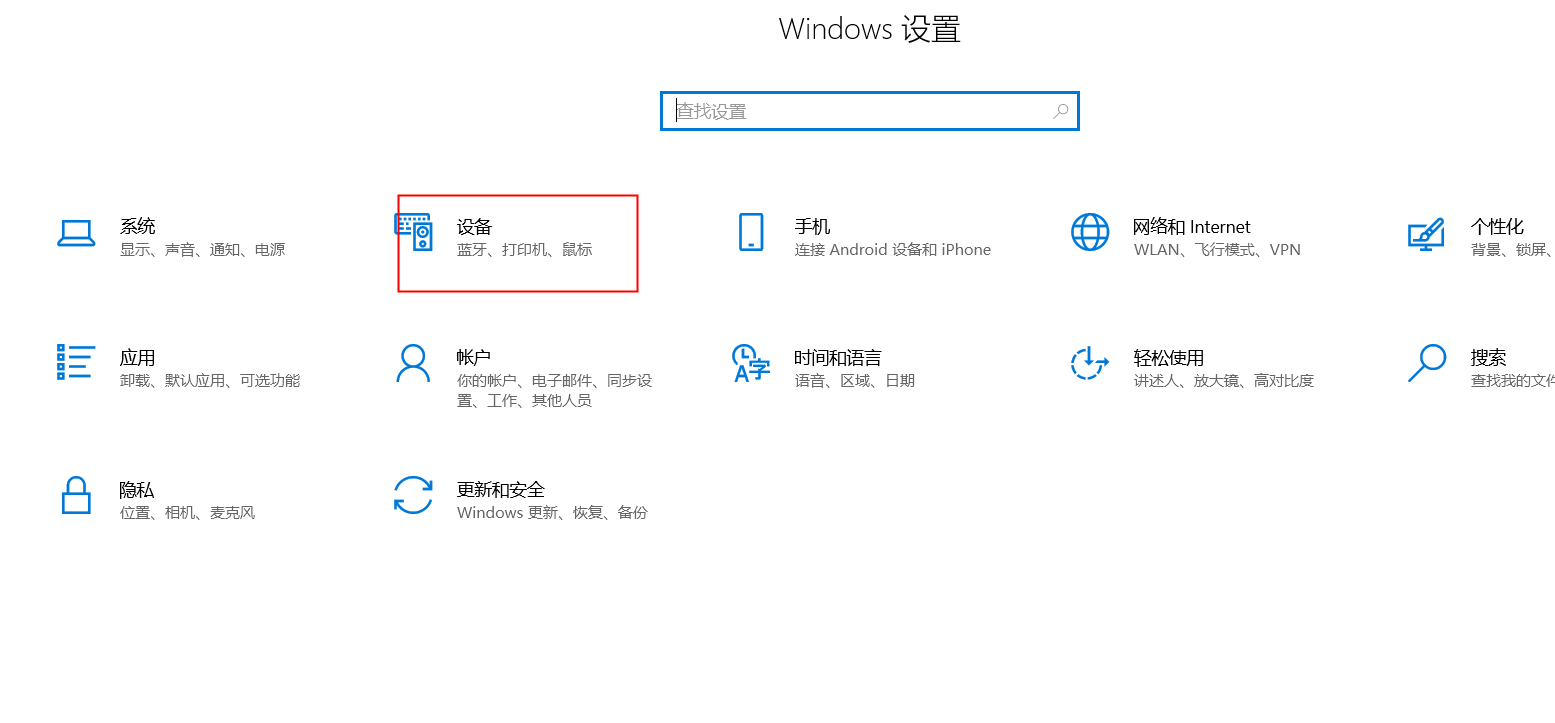
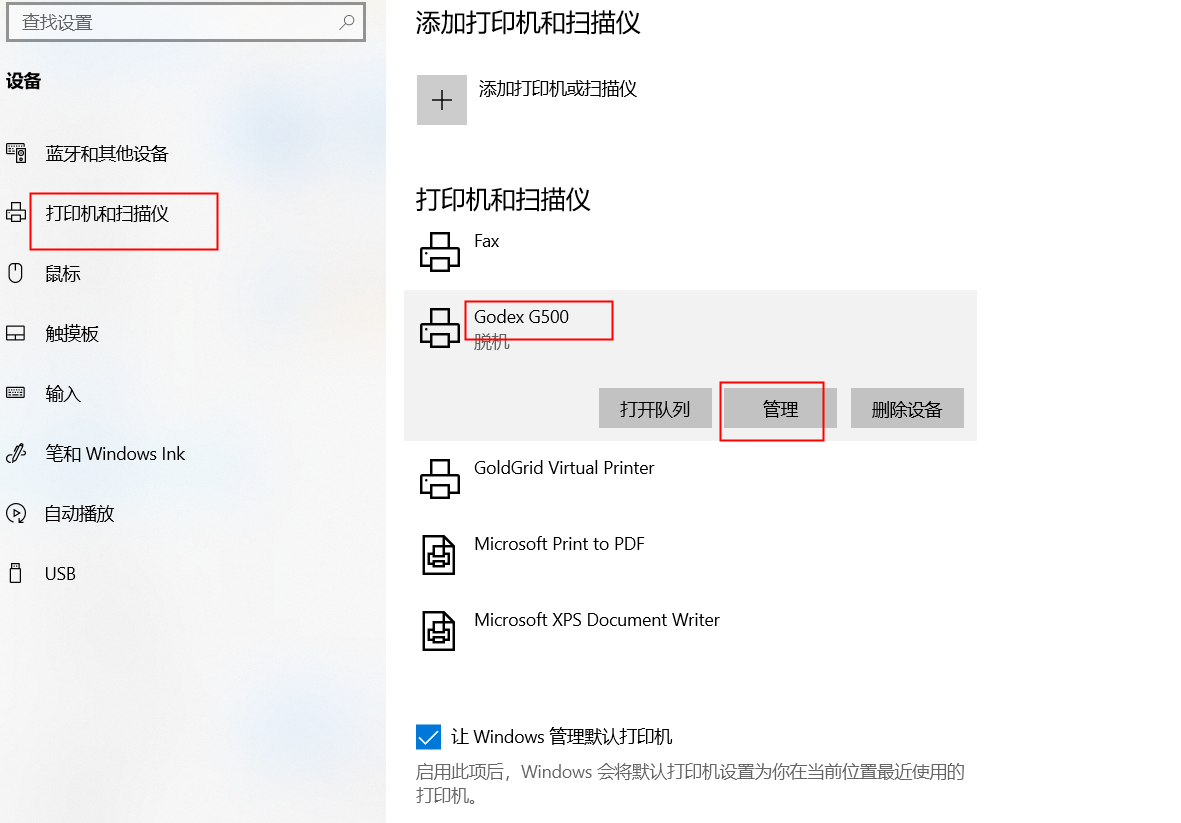
- 打印机和扫描仪
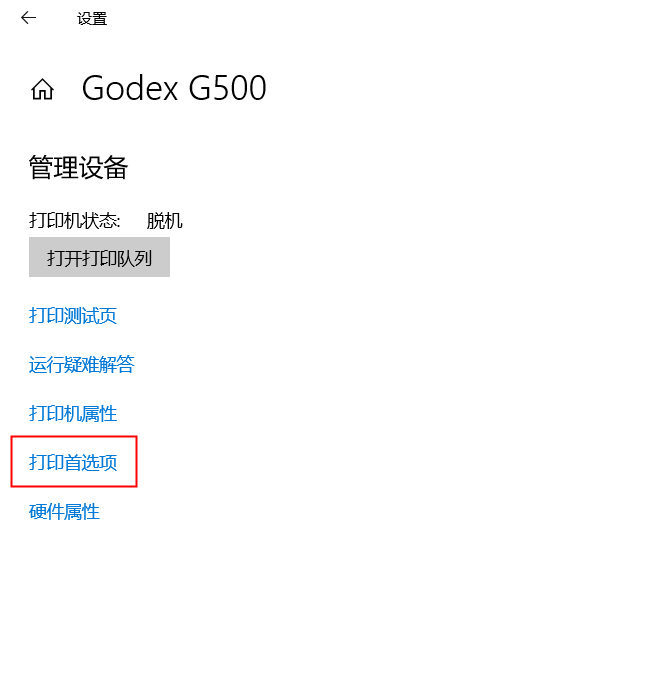
打印机和扫描仪列表中,找到连接的打印机,点击“管理”
- 管理设备,点击打印首选项
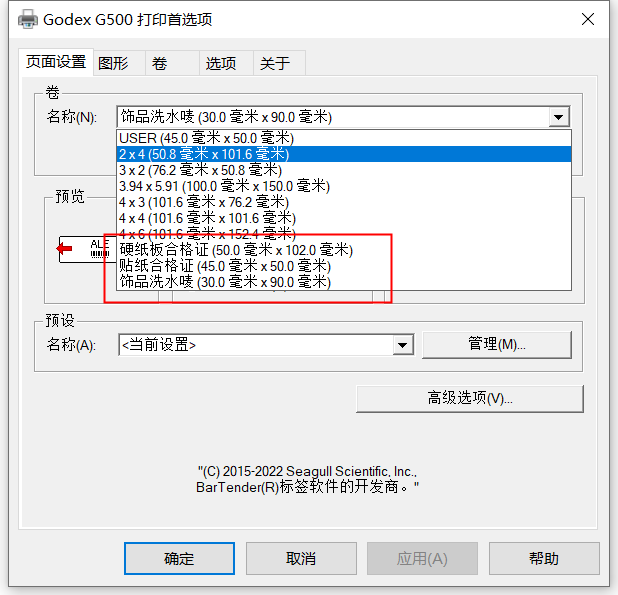
- 新建两个配置
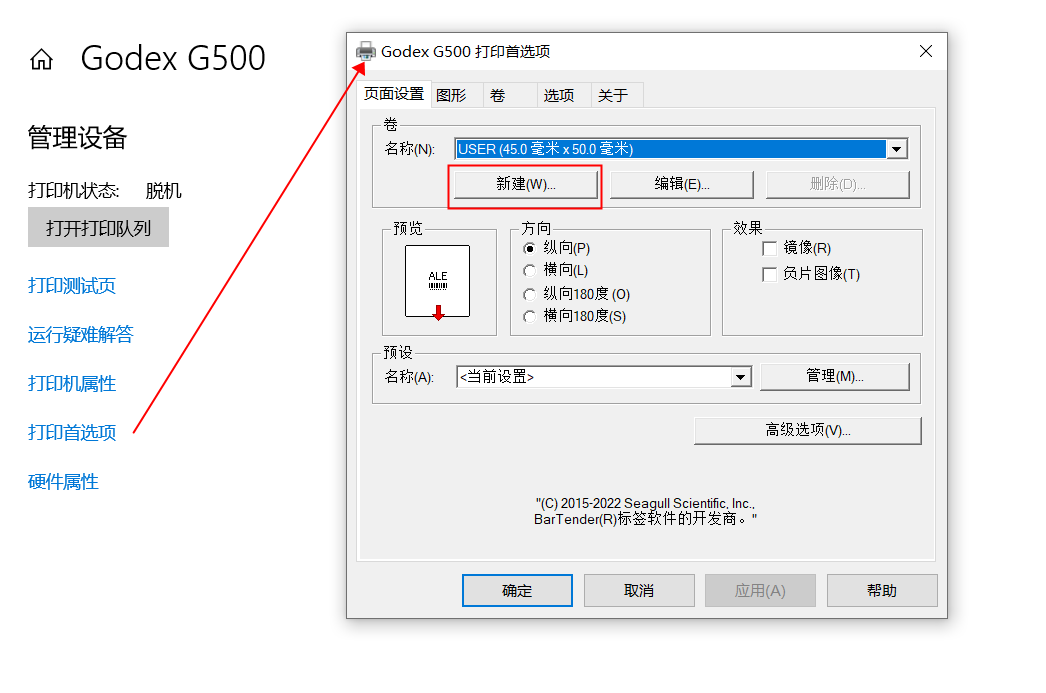
60*50-单页-不含唯一码-贴纸合格证
50*102-单页-不含唯一码-硬纸板合格证
30*90-饰品洗水唛
此时名称下拉里就有了这三个设置
3. VOP吊牌洗唛 大货打印
3.1 单个大货款号进行打印
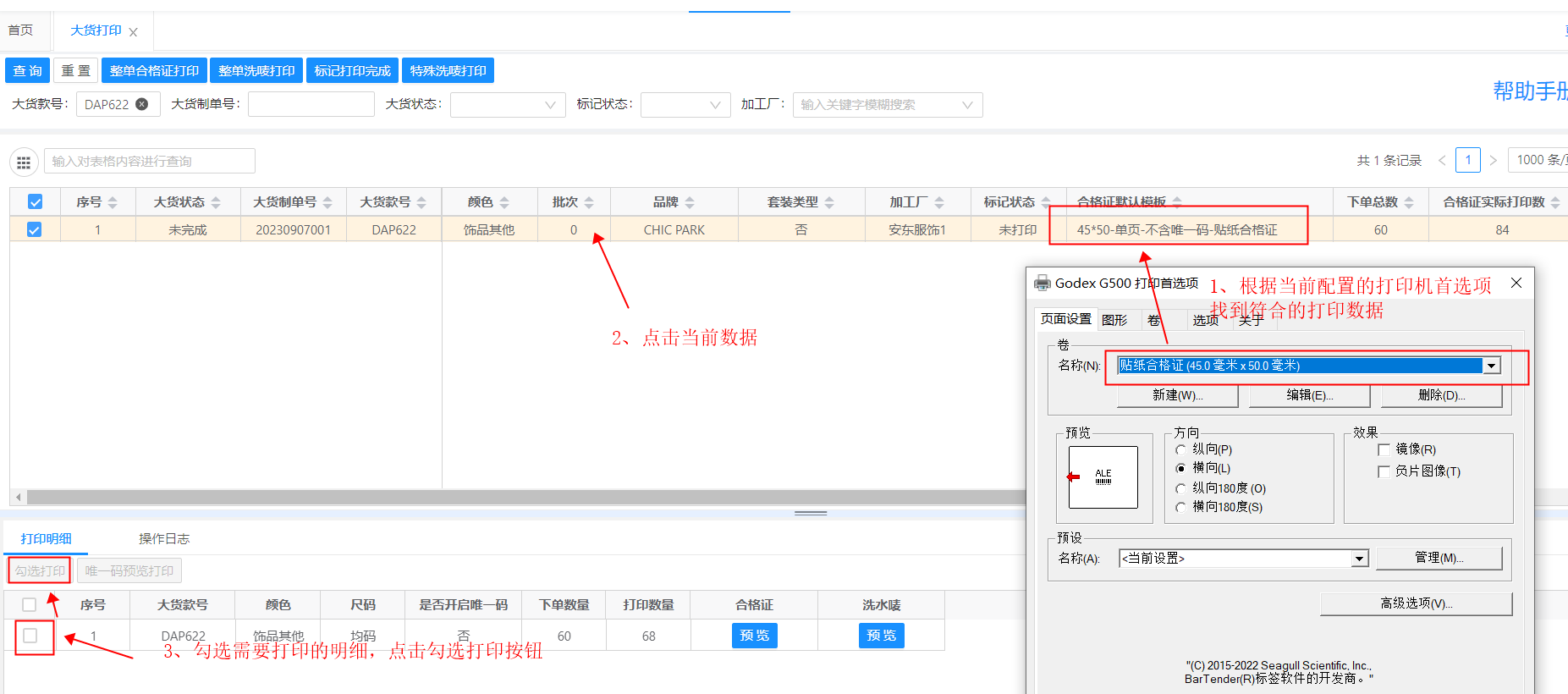
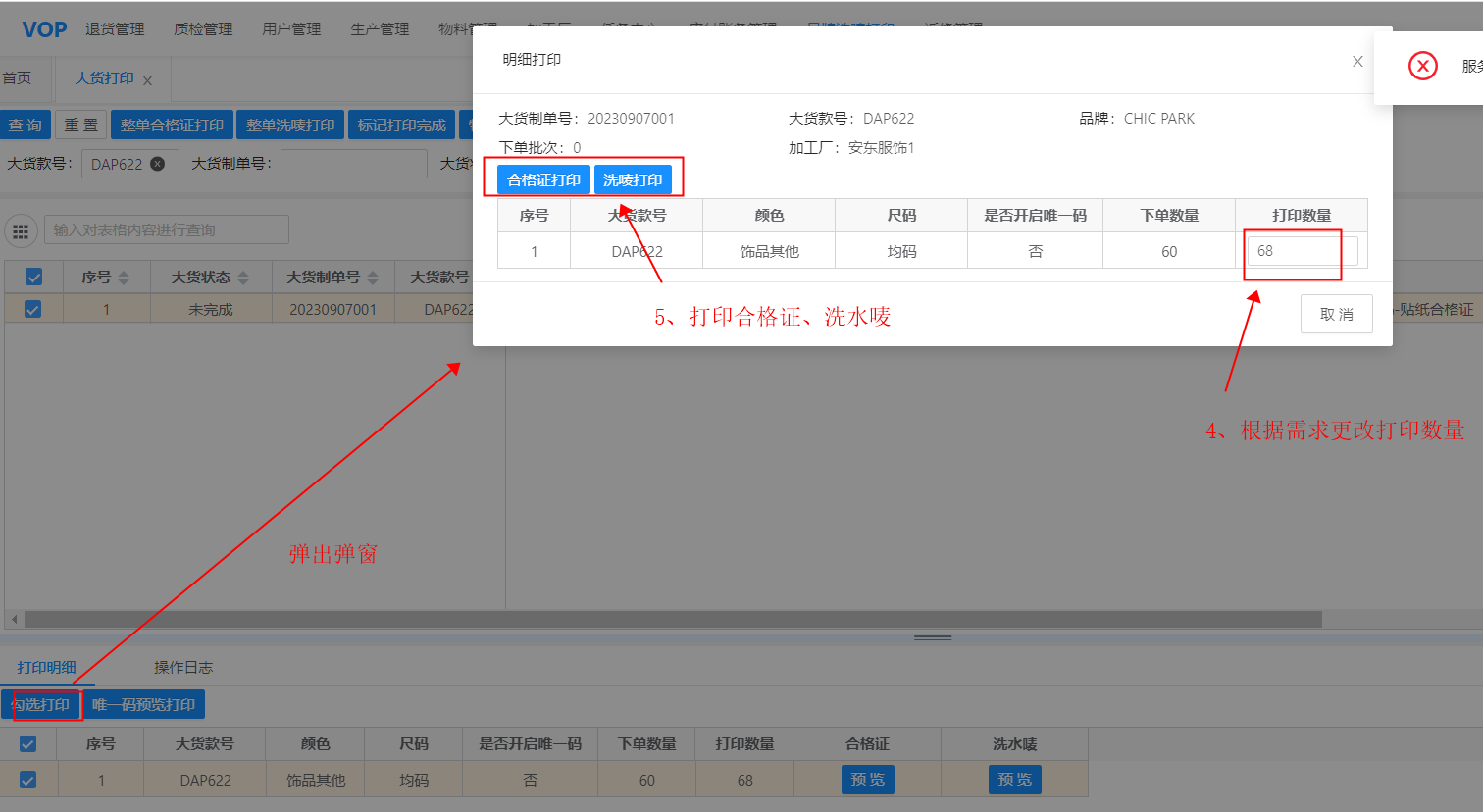
- 点击需要打印的主单数据
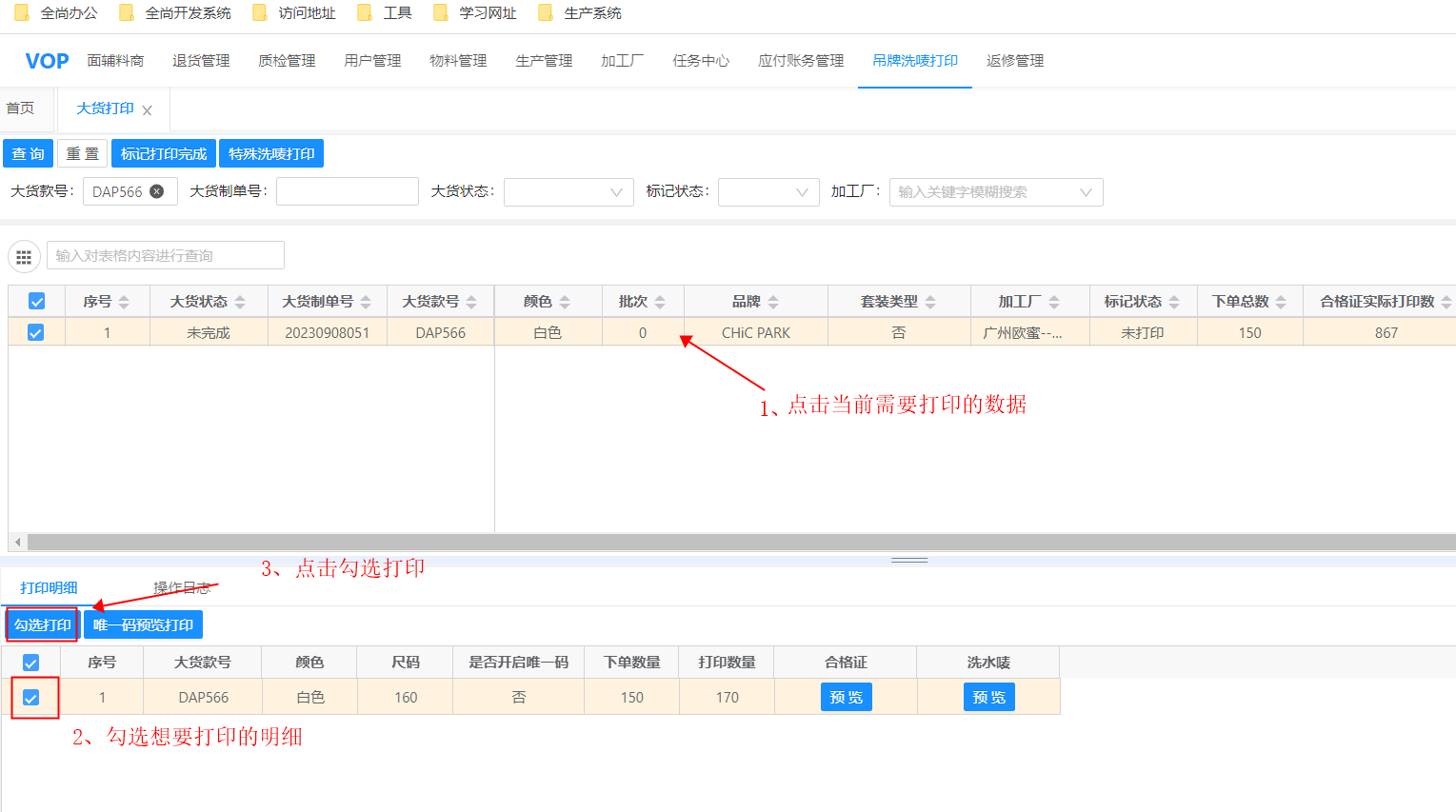
- 勾选需要打印的明细
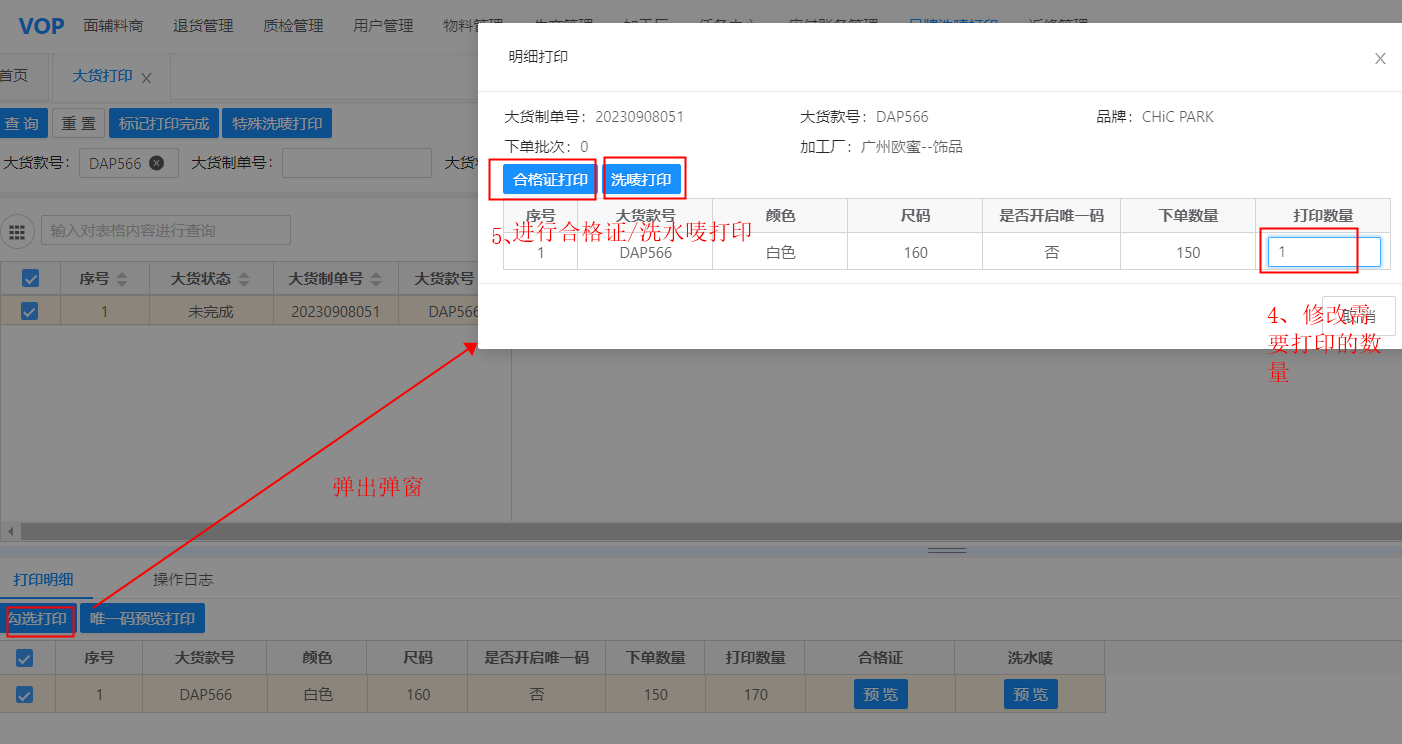
- 点击勾选打印,弹出弹窗,根据需求修改打印数量,点击合格证打印/洗水唛打印
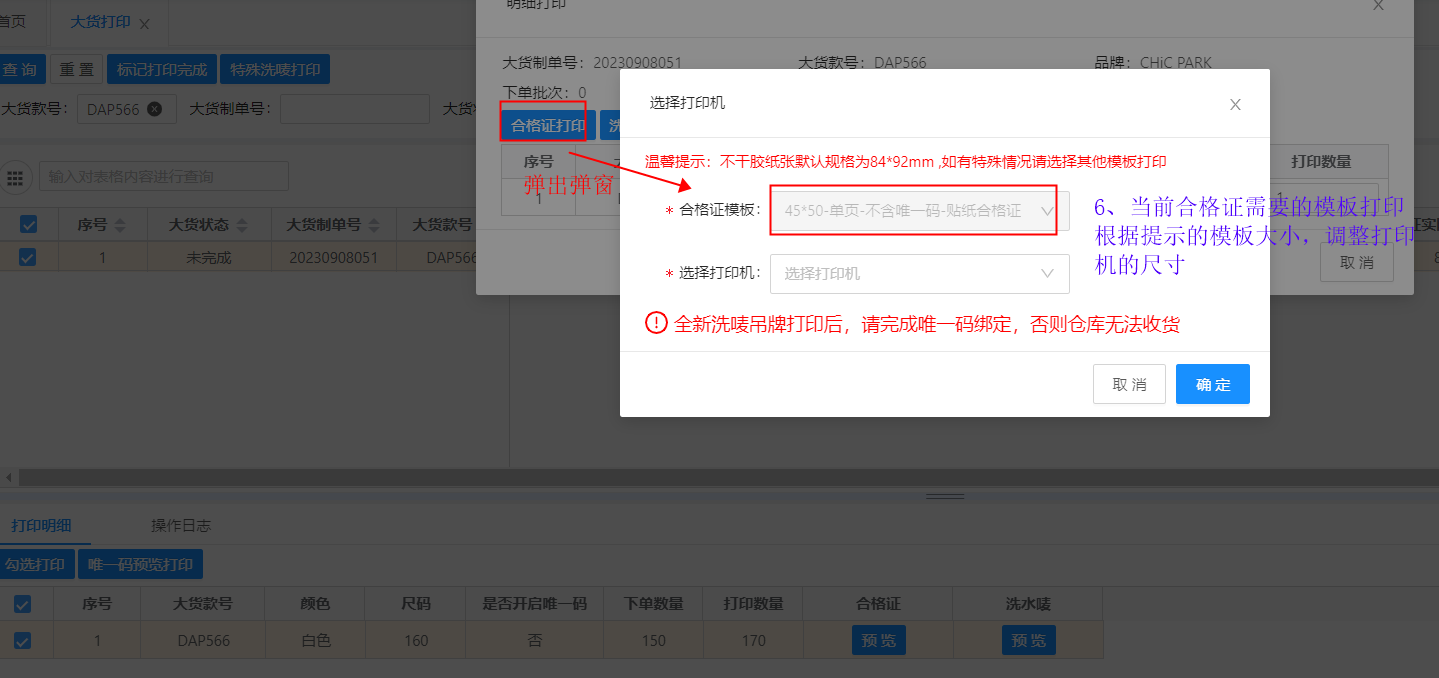
- 根据弹窗提示的模板,修改电脑连接的打印机首选项
60*50-单页-不含唯一码-贴纸合格证 ====> 袜子
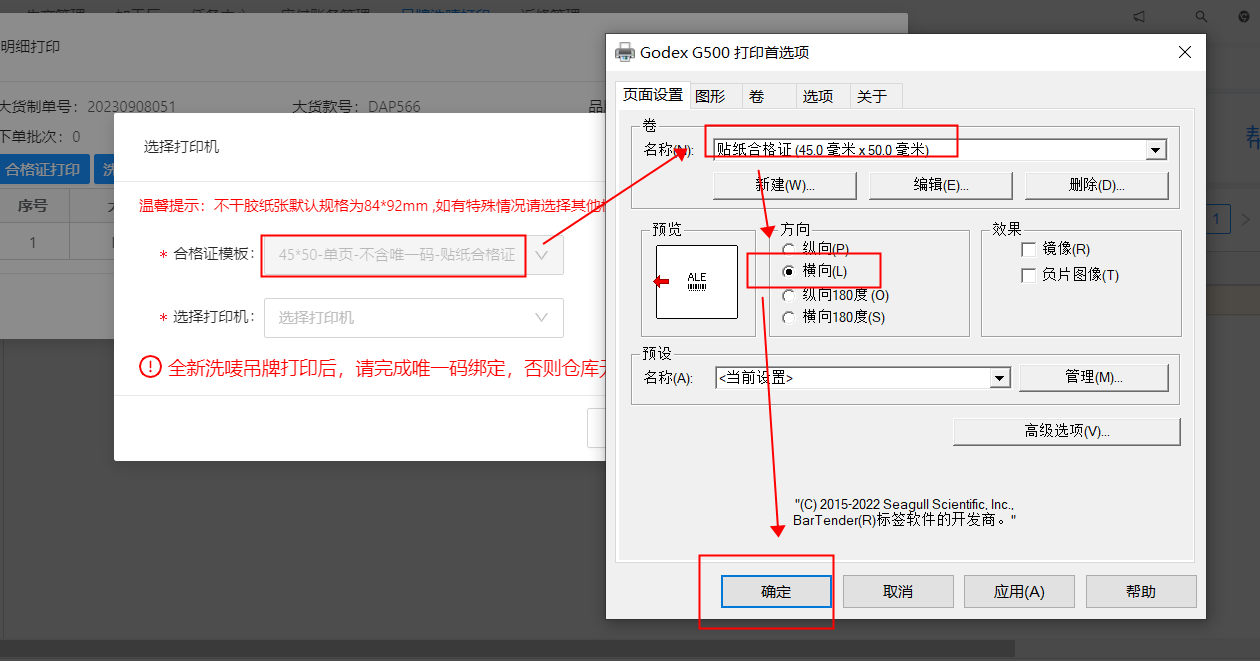
50*102-单页-不含唯一码-硬纸板合格证 ====> 帽子、围巾、包包
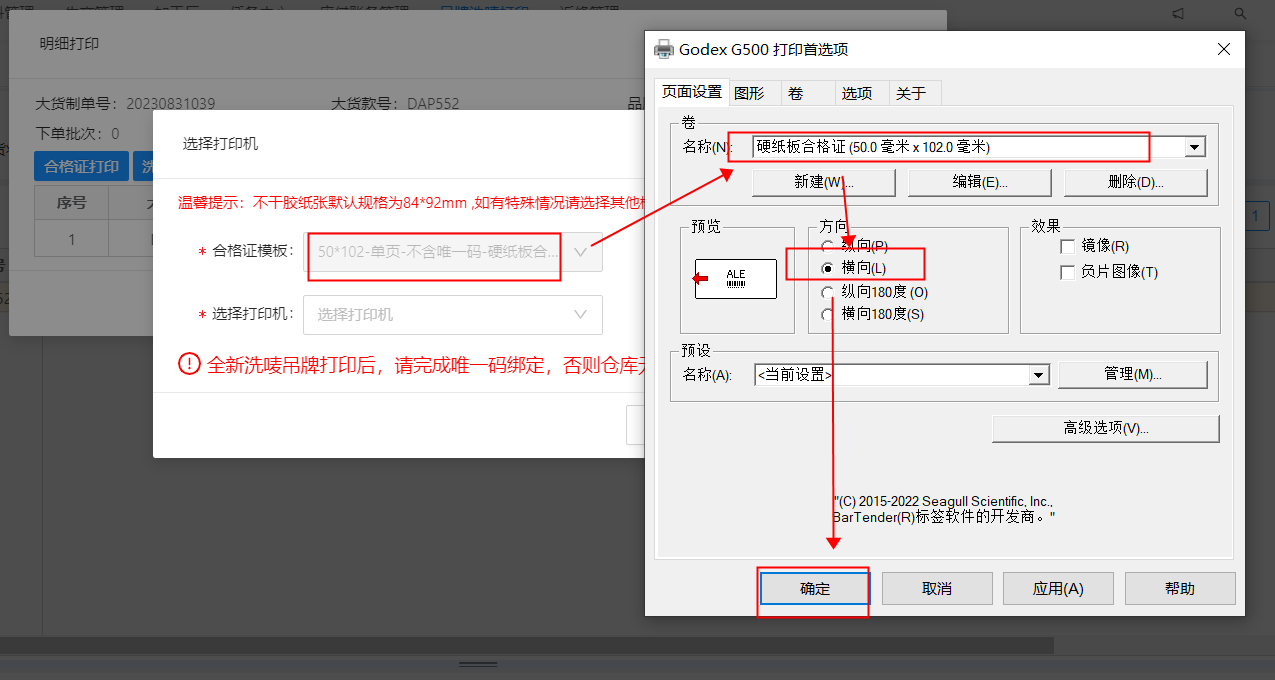
注意:方向选择横向
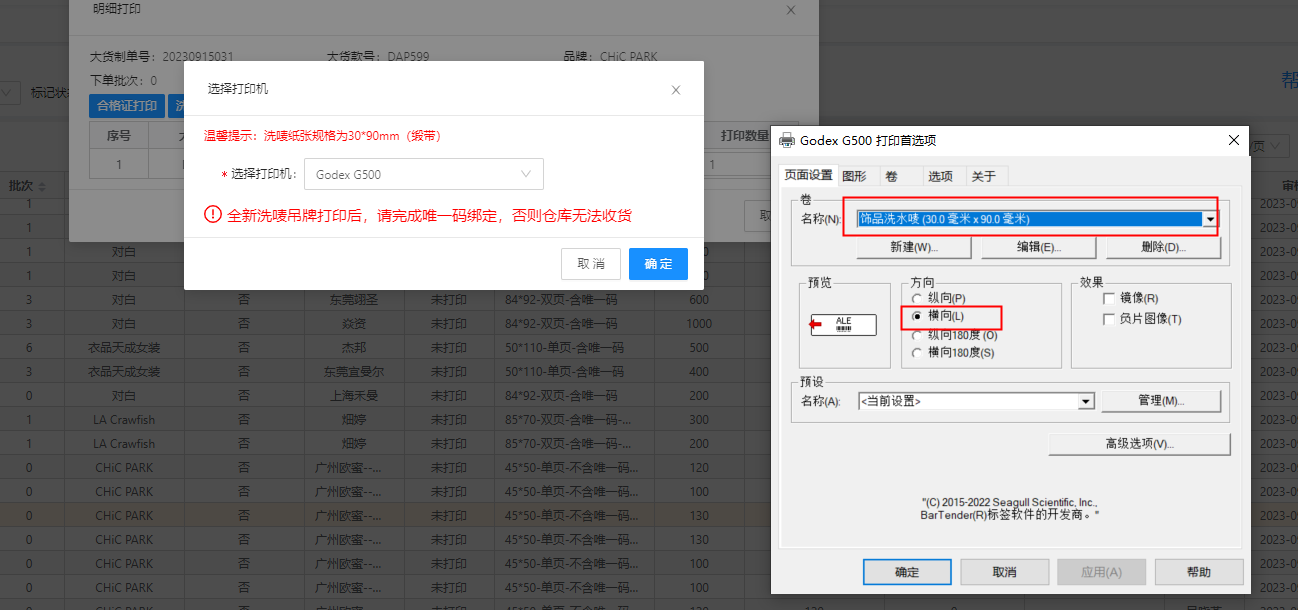
30*90-饰品洗水唛 ====> 打印饰品的洗水唛
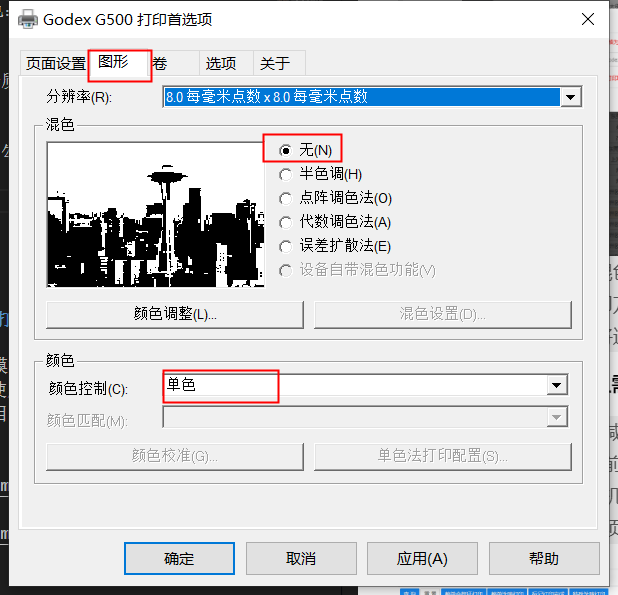
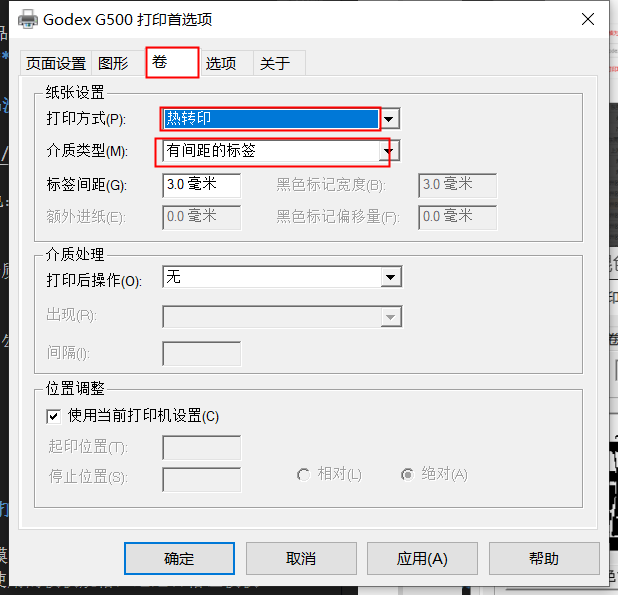
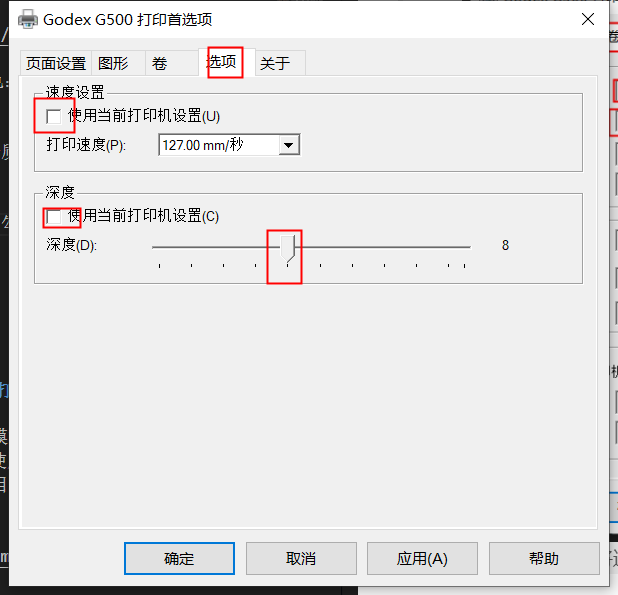
打印洗水唛的打印机设置:
1、将打印机的首选项设置为饰品洗水唛的30*90,方向横向。
2、打开图形,混色:无,颜色:单色
3、打开卷,打印方式:热转印,介质类型:有间距的标签打印
4、打开选项,将速度设置和深度的勾选项去掉。深度设置为8。
5、应用。
【注意】:这些设置只针对洗水唛打印而设置的,在打印合格证时需要重置改回去。
3.2 多款连续打印(并且需要的打印机首选项设置不一样)
为了方便用户操作,减少更换打印机模板次数,在列表项添加了合格证模板名称,显示了当前大货款号所需要使用的模板规格,通过合格证模板名称直接判断打印机的首选项,先打印相同模板的合格证、洗水唛,然后更换打印机首选项。
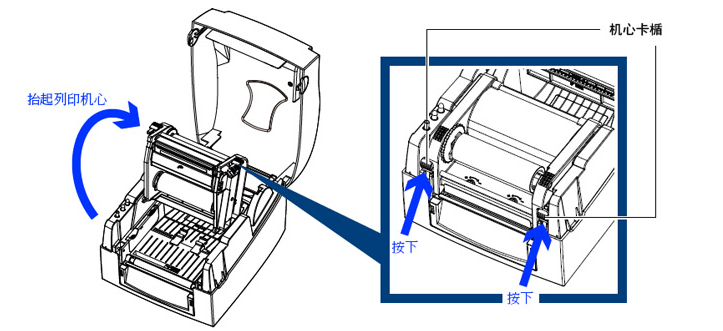
4.更换纸张
- 打开上盖
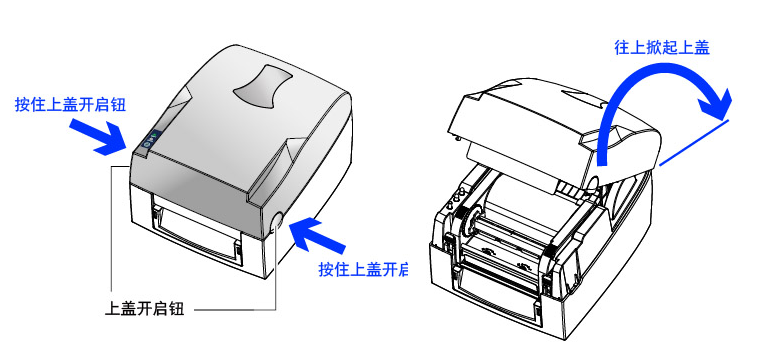
- 抬起列印机芯
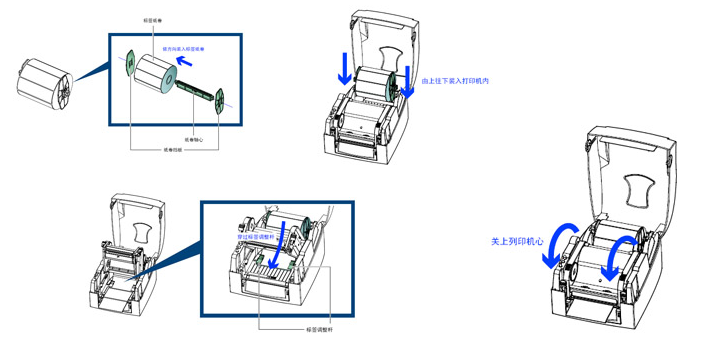
- 安装纸卷
5.矫正偏移量
由于饰品洗水唛(30mm * 90mm),贴纸合格证(60mm * 50mm),硬纸板合格证(50mm * 102mm)均使用的同一台打印机,所需要的纸不一样,每一次更换纸以及修改打印机的首选项,打印时可能会出现偏移(打印处理的合格证或者洗水唛靠左、靠右偏移)。这时就需要矫正打印机偏移量。
具体操作如下:
- 打印机关机
打印机后侧,关机。
- 长按FEED键,开机
按住FEED键不放,打开电源,等待LED指示灯闪红灯,并发出“滴滴滴”响声,打印机开始吐打印自我测试页纸张,此时放开FEED键。